Подключение агентов
Агенты - программы, устанавливаемые и конфигурируемые на отдельных серверах для выполнения заданий по сбору данных из внешних источников (информационных систем).
По умолчанию все Задания в создаваемых Потоках данных выполняются на системном агенте, который входит в поставку.
Если потребности в запуске внешнего агента нет - данный этап можно пропустить.
Создание координаторов
Для подключения агента к платформе Monq необходимо создать Координатор агентов - сущность, которая выполняет контроль и распределение Заданий на подключенные к нему агенты.
-
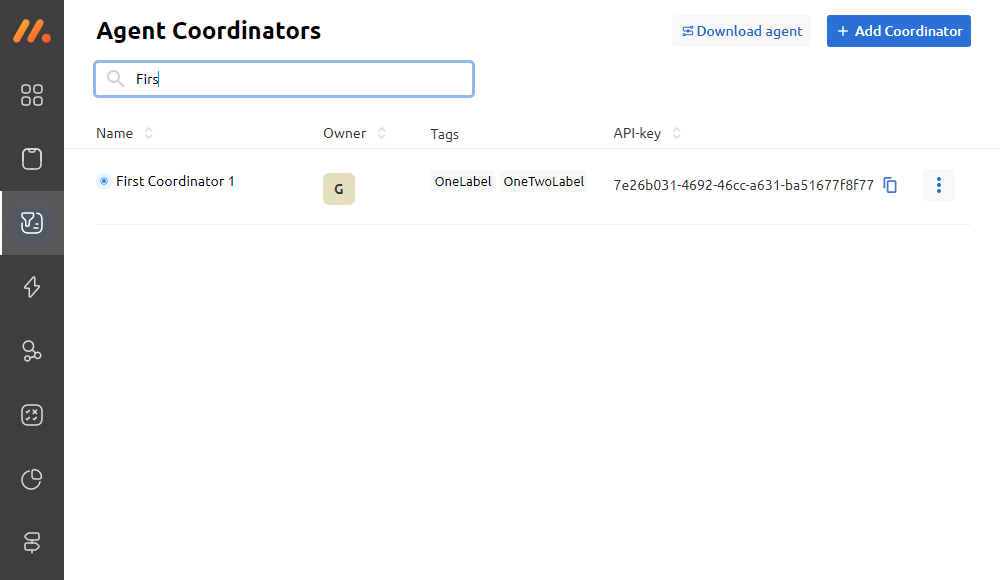
Перейдите в раздел Сбор данных (ETL) - Управление агентами через основное меню.
-
Нажмите кнопку Создать координатор.
-
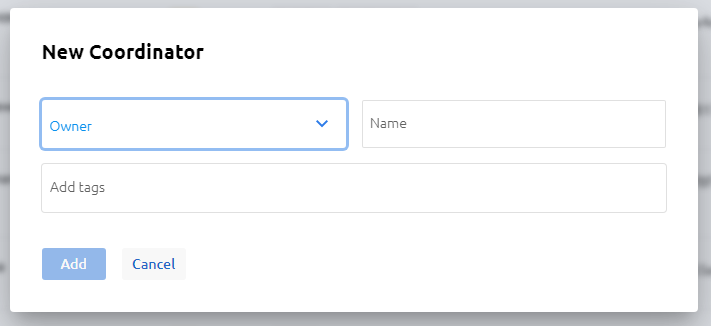
Выберите владельца - Рабочую группу пользователей, которые будут иметь доступ к агенту.
-
Введите название координатора.
-
Добавьте метки, которые будут связывать выполнение заданий на данном координаторе.
-
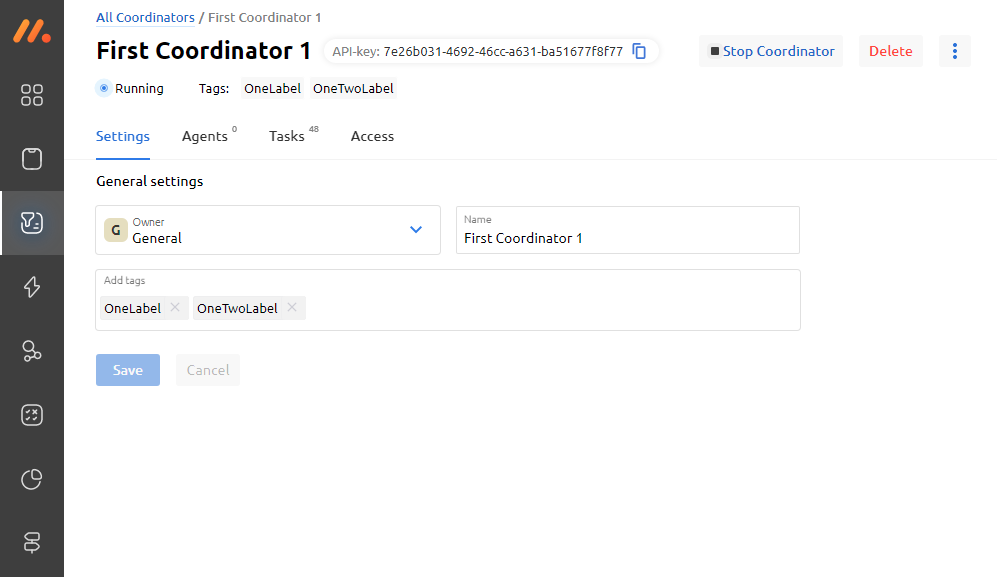
Нажмите Добавить - будет создан Координатор и открыта страница управления данным координатором.
-
Скопируйте и сохраните API-ключ координатора, он потребуется для подключения агента.
-
Следующим шагом установите и запустите агент Monq.
Установка и настройка агента
Установка и запуск в Linux
-
Создайте директорию
/opt/monq-agentи перейдите в нее:mkdir -p /opt/monq-agent && cd /opt/monq-agent -
Загрузите актуальную версию
monq-agentиспользуя командуwget:wget https://downloads.monq.ru/tools/monq-agent/v3.0.3/linux-x64/monq-agent.zip -
Разархивируйте загруженный архив
monq-agent.zipв текущую директорию:unzip monq-agent.zip -
Сделайте двоичный файл
monq-agentисполняемым в Linux:chmod +x ./monq-agent -
Создайте в директории с исполняемым файлом - файл конфигурации
monitoring-agent.conf, следующего содержания:# Базовый URI системы monq
BaseUri="https://monq.domain.com"
# API-ключ координатора для авторизации агента
ApiKey="fc63b95b-0393-430a-b8d0-46a8c4813675"
# Путь к хранилищу файлов (опционально)
FileStorage=""
# Таймаут выполнения заданий в секундах (опционально)
Timeout=10
# Настройки плагинов (опционально)
[Plugins]
# Путь к DLL плагинам C# linux
CSharpPath="/opt/monq-agent/plugins"
# Настройки соединения с координатором (опционально)
[Connection]
# Таймаут установки соединения в секундах
Timeout=10
# Количество попыток установки соединения
RetryCount=12
# Информация об агенте (опционально)****
[Agent]
# Название (опционально)
# Name="monq-agent-hostname"
# Описание
Description=""
# Количество слотов для параллельного выполнения заданий
SlotsCount=2Замените значения в конфигурационном файле на собственные:
-
BaseUri- базовый URL пространстваmonq. -
ApiKey- скопированный ключ на 7-м шаге создания координатора.
-
-
Скачайте и подключите к Агенту плагины
В текущей версии агентов поддерживаются следующие плагины:
nagiosCheckConnection- плагин проверки соединения с системой мониторинга Nagios.nagiosEventsDataFlow- плагин сбора данных с системы мониторинга Nagios.scomCheckConnection- плагин для проверки соединения с системой мониторинга SCOM.scomEventsDataFlow- плагин сбора данных с системы мониторинга SCOM.vmwareEventsDataFlow- плагин сбора данных об изменениях в топологии VmWare vCenter.vmwareTopologySync- плагин синхронизации топологии с VmWare vCenter.zabbixCheckConnection- плагин проверки соединения с системой мониторинга Zabbix.zabbixCheckVersion- плагин проверки версии Zabbix.zabbixEventsDataFlow- плагин сбора данных с системы мониторинга Zabbix.K8sMetricsDataFlow- плагин автообнаружения и сбора метрик с Kubernetes.K8sTopologySync- плагин синхронизации топологии с Kubernetes.
⚠️ Плагины для Агентов можно скачать по ссылке.
Для подключения плагина к Агенту:
- Разархивируйте архив с плагином в директорию указанную в конфигурационном файле, например:
CSharpPath=/opt/monq-agent/plugins - Перезапустите агент.
- Обнаруженный в директории плагин автоматически будет подключен к Агенту.
-
Создайте конфигурацию сервиса systemd для автоматического запуска агента. В директории
/etc/systemd/system/разместите файл конфигурацииmonq-agent.service:[Unit]
Description=Monqlab Agent Service
Documentation=https://docs.monq.ru/
[Service]
Type=notify
WorkingDirectory=/opt/monq-agent
ExecStart=/opt/monq-agent/monq-agent start --config /opt/monq-agent/monitoring-agent.conf
StandardOutput=syslog
User=root
Restart=always
[Install]
WantedBy=multi-user.target
Alias=monq-agent.service -
Загрузите новый файл конфигурации в
systemd(выполняется при изменении файлаmonq-agent.service):sudo systemctl daemon-reload -
Проверьте статус сервиса
monq-agent.serviceкомандой:sudo systemctl status monq-agent.serviceТекущий статус сервис
monq-agentбудетActive: inactive (dead). -
Запустите сервис
monq-agent.serviceкомандой:sudo systemctl start monq-agent.service -
Просмотрите результат запуска сервиса
monq-agent.serviceкомандой:sudo journalctl -u monq-agent.service -fОб успешном запуске и подключении агента к платформе, свидетельствует запись в лог-файле:
Nov 23 13:37:39 elk monq-agent[102088]: [2021-11-23 13:37:39 +03:00 INF]  Establishing connection.
Nov 23 13:37:44 elk monq-agent[102088]: [2021-11-23 13:37:44 +03:00 INF]  Connection established.
Для обеспечения непрерывной работы агента рекомендуется настроить автоматический перезапуск службы
(с задержкой перед перезапуском)
На данном этапе подключение агента завершено.
Чтобы назначить выполнение заданий на данном агенте, необходимо в потоке данных добавить соответствующую метку к заданию.
Метка создается на 5-м шаге при создании Координатора