Сигналы
С базовой информацией по сигналам можно ознакомиться в разделе Внедрение → Сигналы, а этот раздел предназначен для изменения настроек модели сигналов.
На экране Администрирование → Настройки сигналов администратору пространства доступны 3 вкладки для управления параметрами сигналов:
- Типы - раздел, в котором определяются состав атрибутов и схема жизненного цикла сигналов для каждого типа
- Атрибуты - общий набор настраиваемых полей для сигналов
- Статусы – список статусов, которые могут использоваться в схемах жизненного цикла типов сигналов
Возможность создания и редактирования модели сигналов регулируется ролевой моделью для администраторов: права зависят от назначенной пользователю роли
Каждая схема ЖЦ определяется и редактируется только внутри соответствующего типа сигнала. Вне типов сигналов схем ЖЦ быть не может.
Типы сигналов
Общая информация
Тип сигнала определяет набор атрибутов для сигналов и их жизненный цикл: какие у сигнала могут быть статусы и каким образом будут выполняться переходы между ними.
Управление типами сигналов выполняется на уровне пространства с последующей синхронизацией во все рабочие группы (РГ).
При этом есть возможность в рамках каждой отдельной РГ выполнять локальную кастомизацию: менеджер РГ может переопределять схему жизненного цикла и набор атрибутов для подключенного типа.
Название и иконка всегда синхронизируются из пространства.
При попытке создания сигнала с несуществующим типом система назначает тип по умолчанию: signal.
Настройка типа сигнала осуществляется в 3 этапа:
- Создание и настройка типа (выполняется администратором пространства)
- Подключение типа сигнала к рабочей группе (выполняется менеджером РГ)
- Кастомизация типа в рамках РГ (по необходимости)
Создание типа сигнала
- Перейдите на вкладку «Типы»
- Нажмите кнопку + Создать тип
- В открывшемся модальном окне заполните:
- Название - должно быть уникальным в рамках пространства
- Описание
- Ключ - должен быть уникальным в рамках пространства, задается 1 раз при создании и больше не меняется.
При вводе названия ключ генерируется автоматически по правилам:- Пробелы удаляются, строка переводится в pascal-case
- Если сгенерированный ключ уже существует, к нему добавляется
_1 - Если ключ совпадает со служебным именем, также добавляется
_1
Ключ можно задать полностью вручную, соблюдая описанные выше правила
- Иконку и ее цвет - по желанию
- Нажмите кнопку Создать
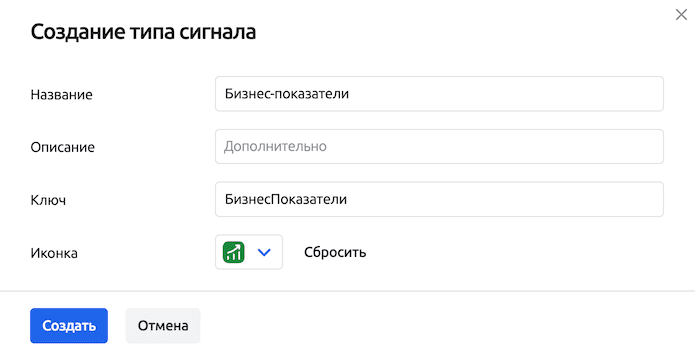
Новый тип будет иметь базовую схему ЖЦ и не будет содержать добавленных атрибутов.
После создания сразу открывается карточка типа, в которой при наличии достаточных прав можно отредактировать все параметры, кроме ключа.
Карточка типа сигнала
Чтобы открыть карточку типа сигнала, выберите один из типов в списке.
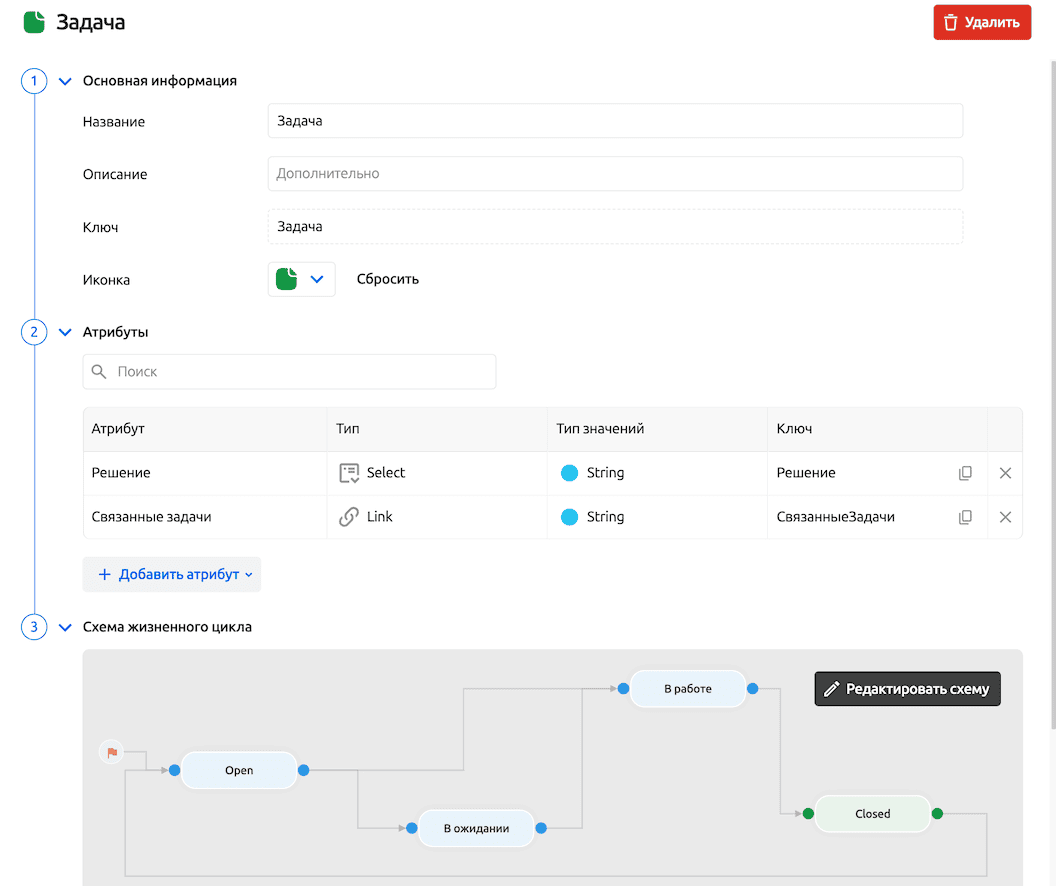
Основная информация
Содержит название, описание, ключ и иконку.
Все параметры (кроме ключа) можно редактировать.
Атрибуты
Содержит таблицу добавленных атрибутов с возможностью поиска по ней и кнопку + Добавить атрибут
При изменении атрибутивного состава в карточках сигналов, ассоциированных с данным типом, меняется состав отображаемых полей
Схема жизненного цикла
Визуальное представление статусов сигналов и связей между ними.
- Первоначально отображается последняя опубликованная версия схемы
- Для редактирования нужно нажать кнопку Редактировать схему
При переходе в режим редактирования загружается последний несохраненный черновик - В режиме редактирования можно:
- Добавлять статусы (если они еще не были добавлены и опубликованы ранее) - используется кнопка + или правая кнопка мыши
- Создавать и удалять связи между статусами
- В режиме редактирования нельзя:
- Удалять статусы, которые уже были опубликованы в схеме. Однако у них могут быть отключены связи (что фактически исключает их из схемы ЖЦ)
- Для сброса всех изменений в черновике нажмите кнопку Отмена
- Для сохранения - нажмите Сохранить изменения
Особенности распространения изменений
- При редактировании названия типа оно изменяется везде, даже в тех РГ, где включено локальное управление типом (название и иконка всегда синхронизируются)
- Изменения атрибутивного состава или схемы ЖЦ не затрагивают РГ, в которых активировано локальное управление изменяемого типа сигнала
Удаление типа сигнала
- Перейдите на вкладку «Типы»
- Откройте карточку одного из типов в списке
- Нажмите кнопку Удалить в правом верхнем углу карточки
- Подтвердите удаление
- Все ассоциированные с ним сигналы, в том числе кастомизированные версии получают статус «Closed» и переводятся в категорию статуса «Закрыто»
- Пропадает возможность создавать новые сигналы с таким типом
- Пропадает возможность переоткрыть сигналы с удаленным типом, а при такой попытке пользователь получит соответствующую подсказку
- Пропадает возможность выбирать удаленный тип в новых фильтрах
- В сохраненных фильтрах и в закрытых сигналах отображается название ключа с иконкой удаленного типа

- В карточке сигнала скрываются атрибуты, ранее определенные для этого типа
Атрибуты сигналов
В системе существует возможность гибко управлять атрибутивным составом сигналов, как для некоторых базовых параметров, так и дополнительных.
Гибкость достигается за счет следующих возможностей:
- Настройка различных атрибутов сигналов на уровне пространства - доступна администраторам пространства с достаточными для этого правами
- Персонализация настроек сигналов на уровне РГ - менеджеры рабочих групп могут выбирать ранее определенные типы сигналов и подключать их к себе в РГ
Создание атрибута сигнала
-
Перейдите на вкладку «Атрибуты»
-
В правом верхнем углу нажмите кнопку + Создать атрибут и заполните форму:
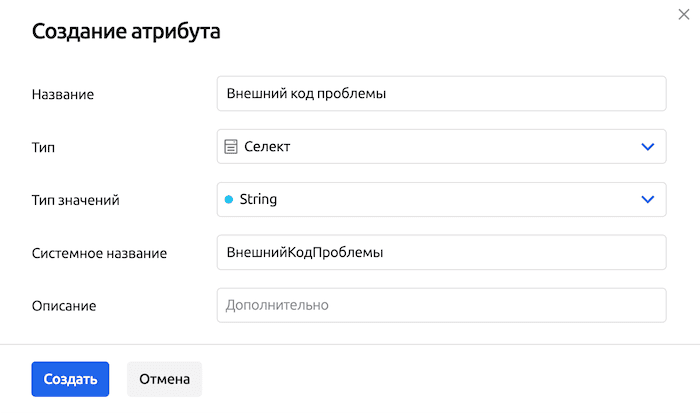
- Название — название поля, отображаемое в таблице и карточках сигналов
- Тип и Тип значений — задают формат данных, записываемых в поле
Доступные варианты:
- Поле ввода -
string/double - Селект -
string/double - Мультиселект -
string/double - Чекбокс -
boolean - Выбор пользователя -
struct:UsersStructApi - Выбор пользователей -
struct:UsersStructApi - Ссылка -
string
- Поле ввода -
- Системное название — используется в сценариях автоматизации
- Описание
-
Нажмите Создать
После создания атрибута он появится в общем списке и сразу будет открыта его карточка.
После создания атрибута в пространстве он по умолчанию выключен для всех типов.
Чтобы атрибут появился у конкретного типа сигнала, нужно добавить его в карточке этого типа.
Карточка атрибута сигнала
Чтобы открыть карточку атрибута сигнала, выберите один из атрибутов в списке.
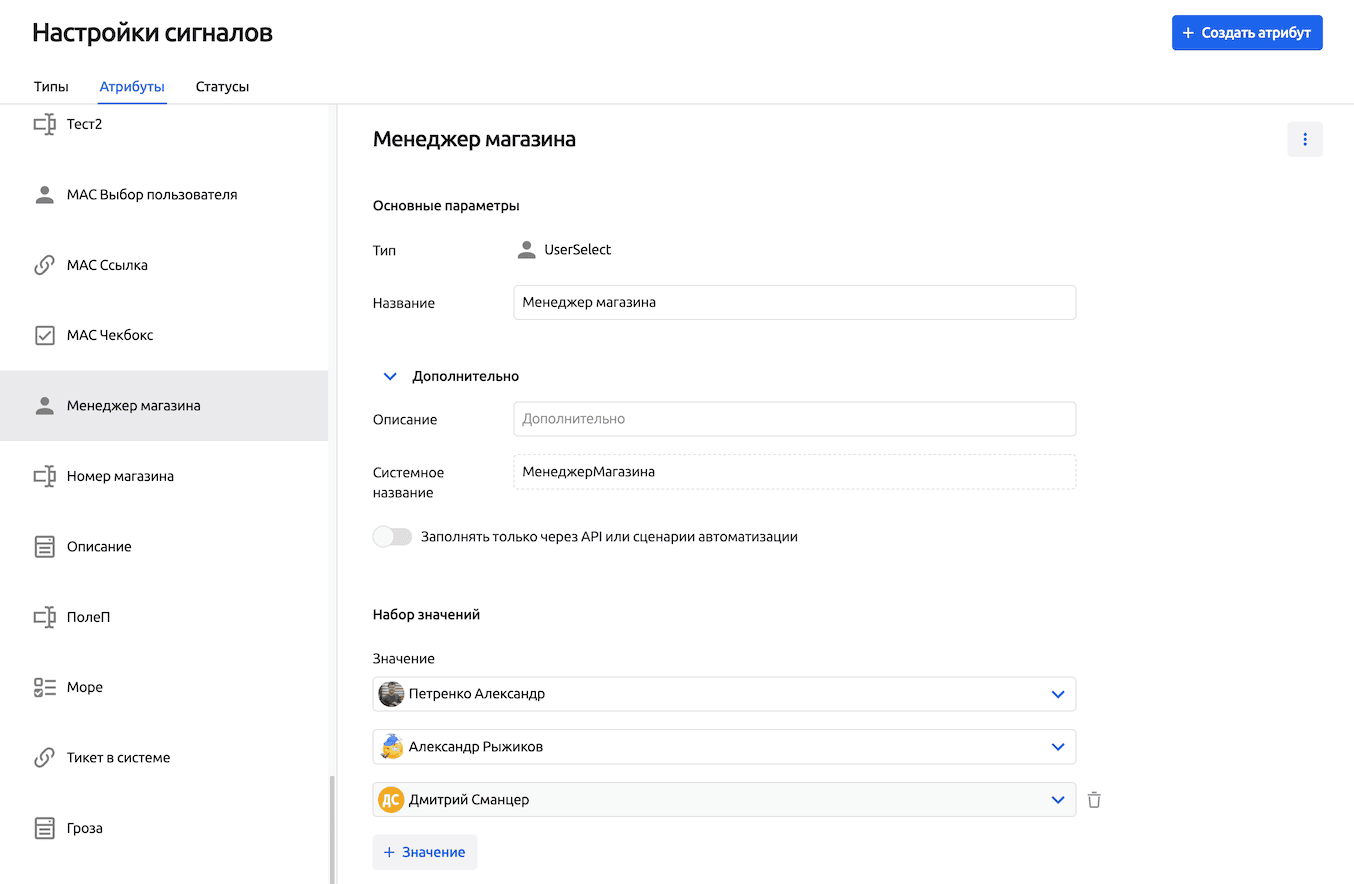
Для редактирования доступны следующие параметры:
- Название (отображаемое)
- Плэйсхолдер (для типов «Поле ввода», «Селект» и «Мультиселект»)
- Описание
- Опция «Заполнять только через API или сценарии автоматизации» - позволяет запретить заполнение поля вручную
- Набор значений (для типов «Селект», «Мультиселект» и «Выбор пользователей») - позволяет добавить набор предустановленных значений
Системное название используется при работе с API и в сценариях автоматизации, поэтому его редактирование запрещено
Для подтверждения внесенных изменений нажмите кнопку Сохранить изменения
Удаление атрибута сигнала
- Откройте карточку атрибута, который требуется удалить
- Нажмите меню дополнительных действий
 → «Удалить»
 - Для подтверждения удаления введите системное название атрибута в форме подтверждения
Удаление атрибута приводит к необратимому удалению всех данных, хранившихся в этом поле у всех сигналов
Статусы жизненного цикла сигнала
В жизненном цикле типа сигнала существует два базовых понятия:
- Статус жизненного цикла
Это статус сигнала, в который он может быть переведен.
Каждый статус относится к одной из двух категорий статуса:Open- вносит влияние в здоровье связанных КЕClosed- не вносит влияние в здоровье связанных КЕ
- Схема жизненного цикла
Это набор статусов сигнала и правила переходов между ними.
По умолчанию в пространстве присутствует только два системных статуса: Open и Closed и один тип сигнала: Сигнал, в котором настроена базовая схема ЖЦ.
Внесение изменений в схемы и статусы ЖЦ - ответственный момент для администраторов пространства, так как это может повлиять на инцидент-менеджмент на уровне всего пространства и привести к коллапсу в работе всех рабочих групп.
В связи с этим необходимо максимально подробно проработать механики и учесть все необходимые ограничения и пути отката.
Вкладка «Статусы» содержит список всех статусов, которые могут использоваться в схемах ЖЦ разных типов сигналов.
Создание статуса сигнала
- Перейдите на вкладку «Статусы»
- В правом верхнем углу нажмите кнопку + Создать статус ЖЦ
- Укажите:
- Название (например, «В работе»)
- Категорию статуса (Open или Closed)
- Описание (опционально)
- Нажмите кнопка Создать
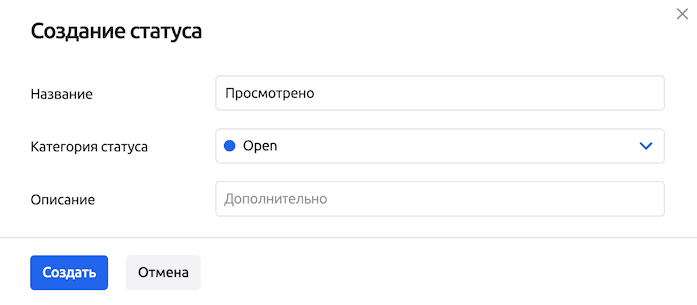
После создания статуса он появится в общем списке и сразу будет открыта его карточка.
Созданный статус теперь можно использовать в схемах ЖЦ типов сигналов.
Карточка статуса сигнала
Чтобы открыть карточку статуса сигнала, выберите один из статусов в списке.
На ней представлена следующая информация:
- Название
- Категория статуса
- Описание
Редактирование этих полей доступно до тех пор, пока статус не будет задействован и опубликован хотя бы в одной схеме ЖЦ типа сигналов. После такой публикации для редактирования останется доступным только поле «Описание».
Удаление статуса сигнала
-
Откройте карточку статуса.
-
В контекстном меню выберите «Удалить».
-
Подтвердите действие, введя «Системное название» статуса.
-
Откройте карточку статуса, который требуется удалить
-
Нажмите меню дополнительных действий
→ «Удалить» -
Для подтверждения удаления введите системное название атрибута в форме подтверждения
Учтите, что статус ЖЦ не может быть удален, пока есть схемы ЖЦ, использующие этот его.
При этом однажды добавленный и опубликованный в схему ЖЦ статус, не может быть из нее удален.