Отчеты
Модуль "Отчетов" в Monq позволяет настроить различные шаблоны отчетов в системе.
На текущий момент в модуле доступны два типа отчетов:
- Доступность - отчет о доступности информационной системы в целом
- Доступность (мультиотчет) - отчет о доступности сложной системы, который включает в себя показатели отчета о доступности системы в целом и каждой из подсистем в ее составе
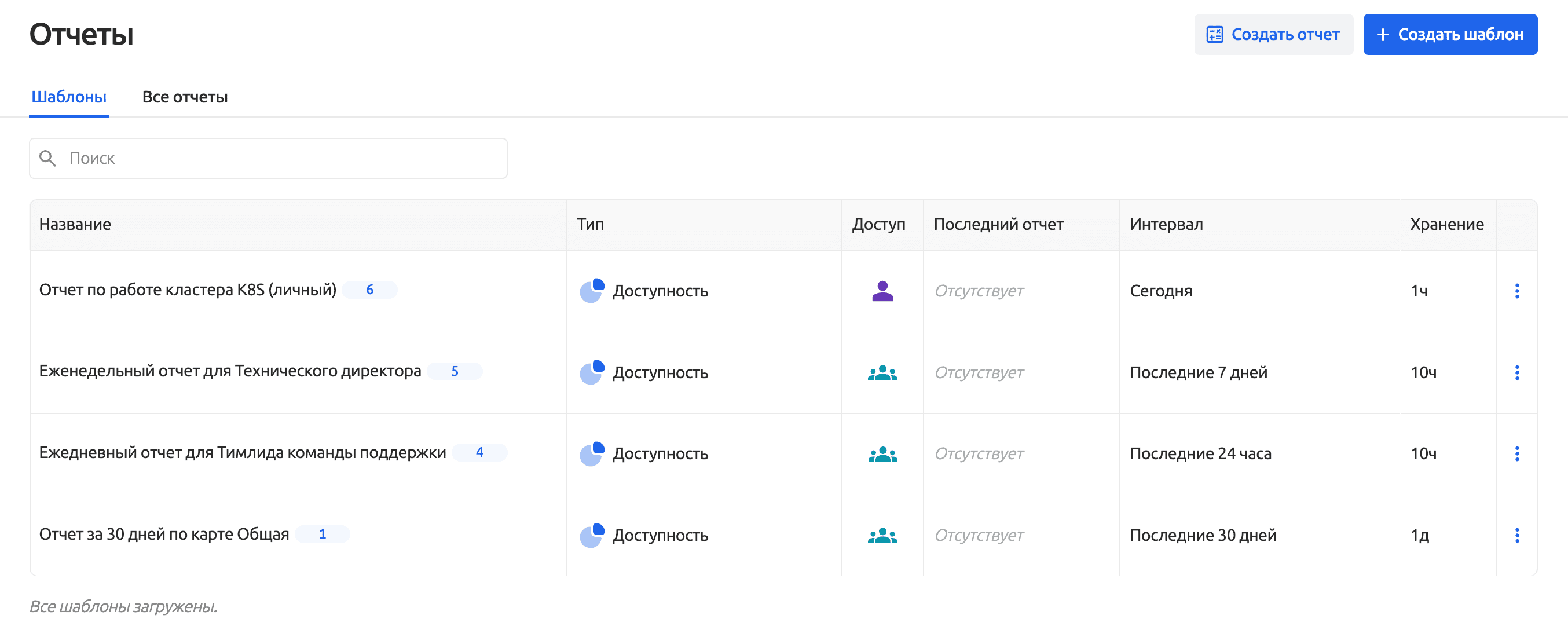
Содержимое вкладки и инструменты управления шаблонами отчетов:
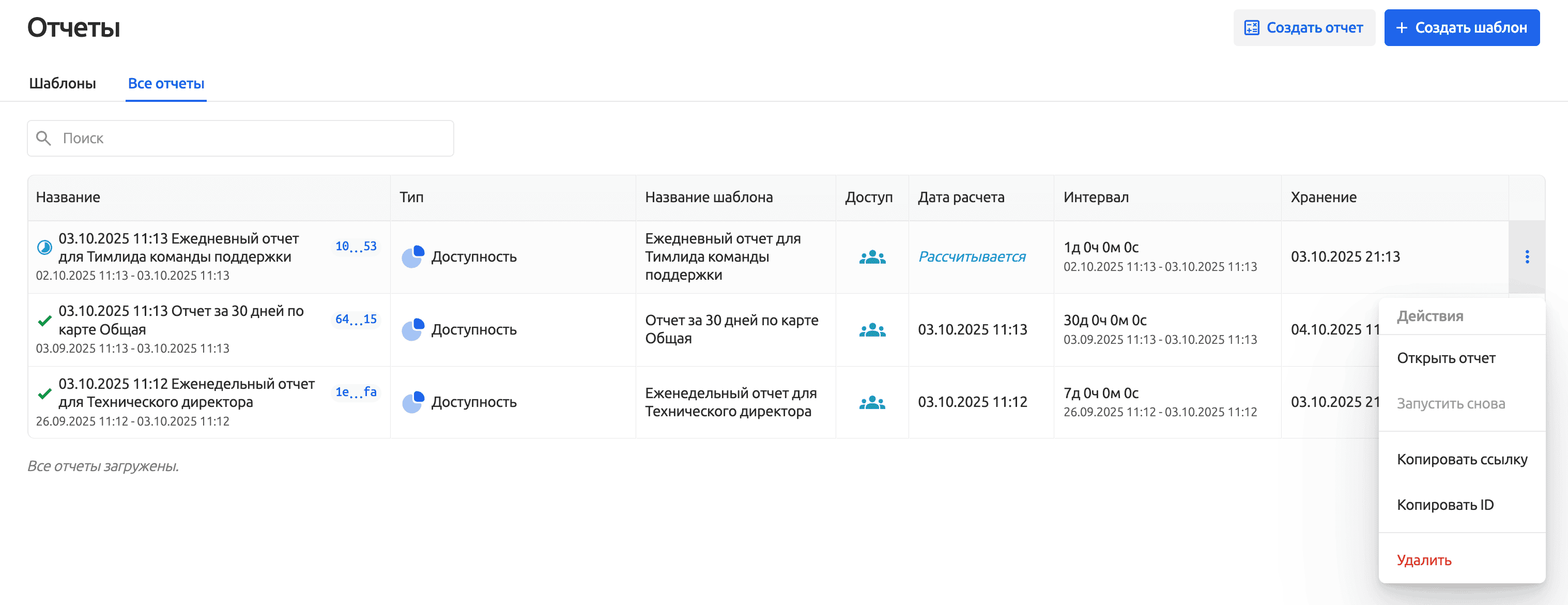
Содержимое вкладки и инструменты управления созданными отчетами:
Отчет о доступности информационной системы
Методика расчета показателей Доступности описана в разделе справки.
Тип отчета "Доступность" позволяет сформировать отчеты:
- О доступности Конфигурационных единиц (КЕ).
- О доступности Информационных систем (ИС), состоящих из КЕ.
- О доступности сложных ИС, состоящих из множества подсистем.
Создание шаблона отчета доступности ИС
Отчет о доступности ИС может включать в себя показатели отчета по всей ИС (например, по графу РСМ), а также показатели отчетов для каждой КЕ, входящей в ИС, за выбранный промежуток времени.
Показатели, включаемые в отчет о доступности системы и отдельных КЕ:
- Сервисный режим – время сервисного обслуживания системы или отдельной КЕ
- Нерабочее время – нерабочее время системы или отдельной КЕ, определяется в настройках
- Общее время – интервал для расчета, выбирается перед формированием отчета
- Рабочее время – время, в рамках которого рассчитывается доступность системы или отдельной КЕ
- Доступность – процент и время доступности системы или отдельной КЕ
- Недоступность – процент и время недоступности системы или отдельной КЕ
- Максимальный простой – максимальное время и период, в который была недоступна система или отдельная КЕ
- Сигналов всего – общее количество проблем, на основе которых производился расчет и их количество по каждому из приоритетов
- Расчет на основе – количество КЕ, входящих в систему
- Влияние расчета данной КЕ на общий расчет
- MTBF - средняя наработка на отказ
- MTRS - среднее время восстановления сервиса
- Максимальное время простоя системы
Чтобы сформировать отчет о доступности информационной системы сперва необходимо создать шаблон этого отчета и выбрать тип отчета - "Доступность". Для этого, находясь на вкладке Шаблоны, нажмите кнопку "+ Новый шаблон" в правом верхнем углу и заполните форму:
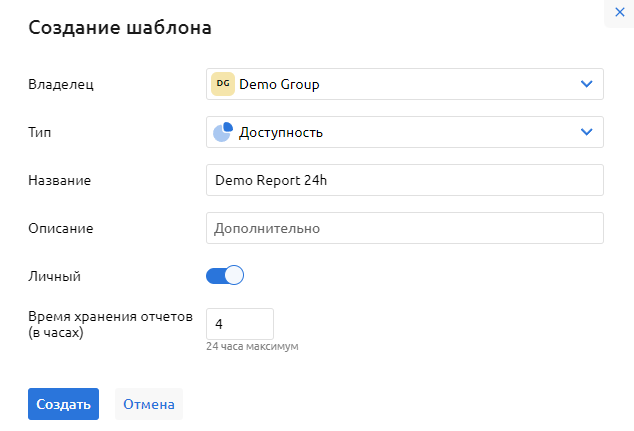
- Укажите владельца шаблона (по умолчанию выбрана Рабочая группа, в контексте которой находится текущий пользователь)
- Выберите тип шаблона отчета - Доступность
- Название шаблона
- Описание шаблона
- Право доступа
- Личный (по умолчанию) - шаблон будет доступен только текущему пользователю
- Общий - шаблон будет доступен всем пользователям РГ, которой принадлежит шаблон
- Время хранения отчетов - по истечении данного времени отчеты будут удаляться
Далее необходимо задать параметры будущих отчетов по данному шаблону.
Настройка шаблона отчета доступности ИС
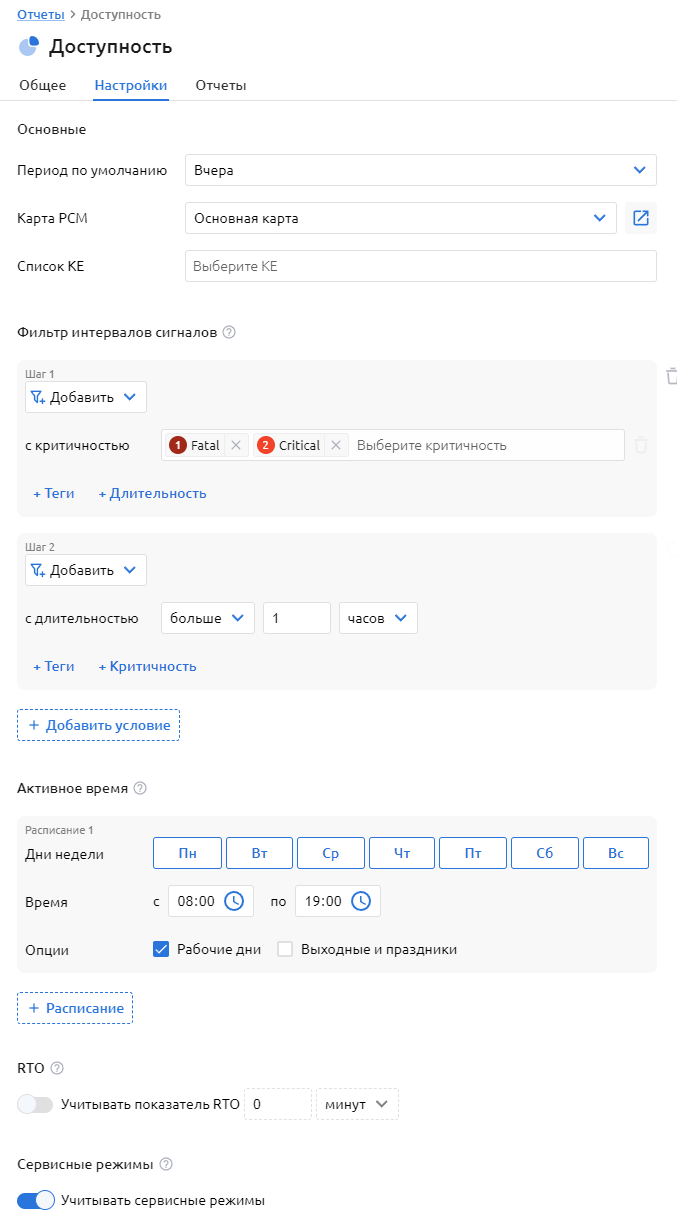
Период по умолчанию
Из выпадающего списка «Период по умолчанию» выберите желаемый период времени, за который впоследствии будет формироваться отчет по данному шаблону. При выборе шаблона данный интервал будет подставляться в Интервал для расчета, в котором его можно скорректировать при необходимости.
Карта РСМ и список КЕ
Выберите Карту РСМ или отдельно КЕ, соответствующую информационной системе, доступность которой необходимо рассчитать.
Фильтр интервалов сигналов
Фильтр интервалов сигналов ограничивает количество сигналов, участвующих при расчете показателей отчета параметрами, которые будут в нем заданы.
Для настройки фильтра интервалов сигналов:
- Нажмите «Добавить условие».
- Добавьте / исключите сигналы
- Настройте параметры ограничения интервалов сигналов по:
- Критичности
- Длительности
- Тегам
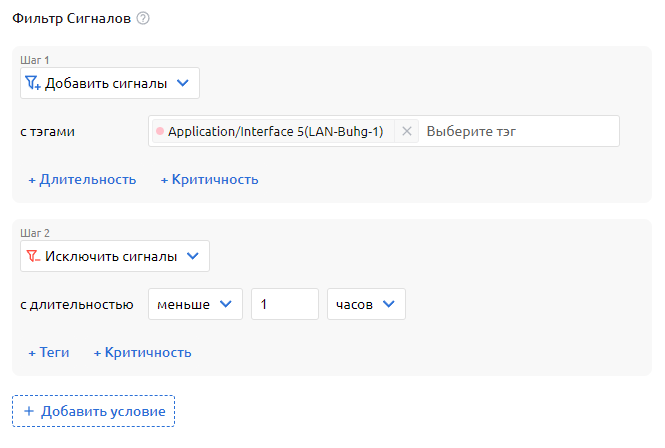
Все условия для описания одного множества объединяются между собой через логическое И.
Функционал позволяет добавить (определить) несколько множеств, но необходимо помнить, что порядок и знак множества очень важен при расчете. Например,
А + B – C + Dозначает, что вначале произойдет объединение множествAиВ, далее из него исключат объекты подпадающие подС, а затем добавят объектыD. Второй пример:A+B+D–Cозначает, что вначале произойдет объединение всех трех множествA,B,D, а затем вычитаниеC. Если есть объекты, которые попадают и вD, и вC, то в первом случае они попадут в итоговый результат, а во втором будут исключены.
Активное время
Конфигурация рабочего времени позволяет не учитывать в расчете отчета нерабочее время и (или) нерабочие дни.
Конфигурация по умолчанию подразумевает работу системы 24x7.
Для корректировки рабочего расписания отметьте дни недели, все рабочие или все выходные дни, и укажите в полях справа время начала и время окончания работы системы за день. Для добавления еще одной конфигурации нажмите «+ Расписание».
Показатель RTO
С помощью этого показателя можно определить время допустимой недоступности КЕ – время, в течение которого КЕ может находиться в проблемном статусе и это не повлияет на показатель доступности (см. подробнее). Показатель задается один для всех КЕ в отчете.
Чтобы учесть показатель RTO в расчете:
- Введите длительность (по умолчанию не учитывается и равна нулю).
- Выберите единицу измерения (по умолчанию – минуты).
Сервисный режим
Функция позволяет настроить влияние сервисных режимов КЕ на расчет отчета (см. подробнее).
Для включения / выключения учета сервисного режима необходимо перевести переключатель в соответствующее положение.
Расчет дополнительных показателей
Если в отчет необходимо включить данные параметров MTBF и/или MTRS - переведите соответствующие переключатели в нужное положение.
Таким же образом в отчет можно включить расчет "Максимального времени простоя".
По умолчанию данные параметры не включены в расчет.
Отчет о доступности сложной системы
Отчет о доступности сложной системы включает в себя показатели отчета о доступности системы в целом и каждой из подсистем в ее составе, за выбранный промежуток времени.
Показатели отчета о доступности сложной системы:
- Доступность – процент времени доступности системы.
- Недоступность – процент времени недоступности системы.
- Распределение в расчете – количество отчетов подсистем, на основе которых был построен мультиотчет, и процент их влияния на результат.
Показатели отчета о доступности подсистем:
- Сервисный режим – время сервисного обслуживания подсистемы.
- Нерабочее время – нерабочее времени подсистемы, определяется в настройках.
- Общее время – интервал для расчета, выбирается перед формированием отчета.
- Рабочее время – время, в рамках которого рассчитывается доступность подсистемы.
- Доступность – процент и время доступности подсистемы.
- Недоступность – процент и время недоступности подсистемы.
- Максимальный простой – максимальное время и период, в который подсистема была недоступна.
- Расчет на основе – количество КЕ, входящих в подсистему.
- Сигналов всего – общее количество проблем, на основе которых был рассчитан отчет и их количество по каждому из приоритетов.
Создание шаблона отчета сложной информационной системы
Чтобы сформировать отчет о доступности информационной системы сперва необходимо создать шаблон этого отчета и выбрать тип отчета - "Доступность (Мультиотчет)". Для этого, находясь на вкладке Шаблоны, нажмите кнопку "+ Новый шаблон" в правом верхнем углу и настройте его.
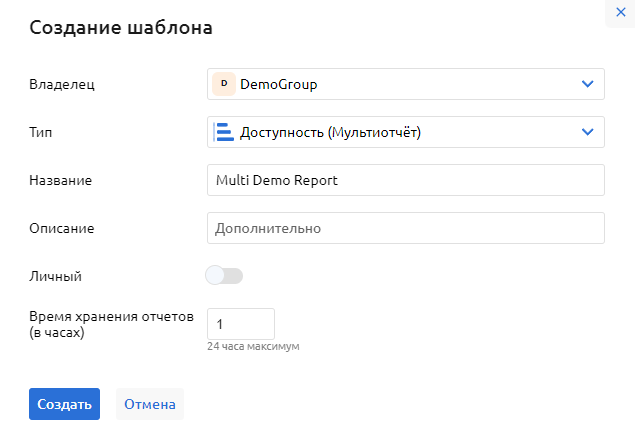
- Укажите владельца шаблона (по умолчанию выбрана Рабочая группа, в контексте которой находится текущий пользователь)
- Выберите тип шаблона отчета - Доступность (Мультиотчет)
- Название шаблона
- Описание шаблона
- Право доступа
- Личный (по умолчанию) - шаблон будет доступен только текущему пользователю
- Общий - шаблон будет доступен всем пользователям РГ, которой принадлежит шаблон
- Время хранения отчетов - по истечении данного времени отчеты будут удаляться
Настройка шаблона отчета сложной информационной системы
Интервал по умолчанию
Выбор желаемого периода времени, за который в последствии будет формироваться отчет по данному шаблону, можно сделать с помощью выпадающего списка «Интервал по умолчанию» (по умолчанию выбрано Сегодня).
Компоненты расчета
В компонентах расчета указываются шаблоны отчетов доступности подсистем, которые включает в себя сложная система, а так же их веса.
Для добавления нового компонента в расчет нажмите «Добавить шаблон». В выпадающем списке выберите один из доступных сохраненных шаблонов (если владелец шаблона – рабочая группа, то для выбора будут доступны только ее шаблоны). Определите степень влияния выбранной подсистемы и укажите значение веса от 1 до 100.
Чтобы в мультиотчете рассчитывались параметры MTRS и MTBF, они должны быть включены в расчет в каждом шаблоне (компоненте расчета).
Генерация отчетов по шаблону
После того, как определены шаблоны отчетов, пользователи могут запускать их расчет. Расчет отчетов происходит в фоновом режиме.
Длительность расчета отчета зависит от многих факторов (количество конфигурационных единиц, период отчета, производительность системы в целом).
Чтобы сгенерировать отчет, нажмите кнопку "Создать отчет" в правом верхнем углу и заполните параметры отчета:
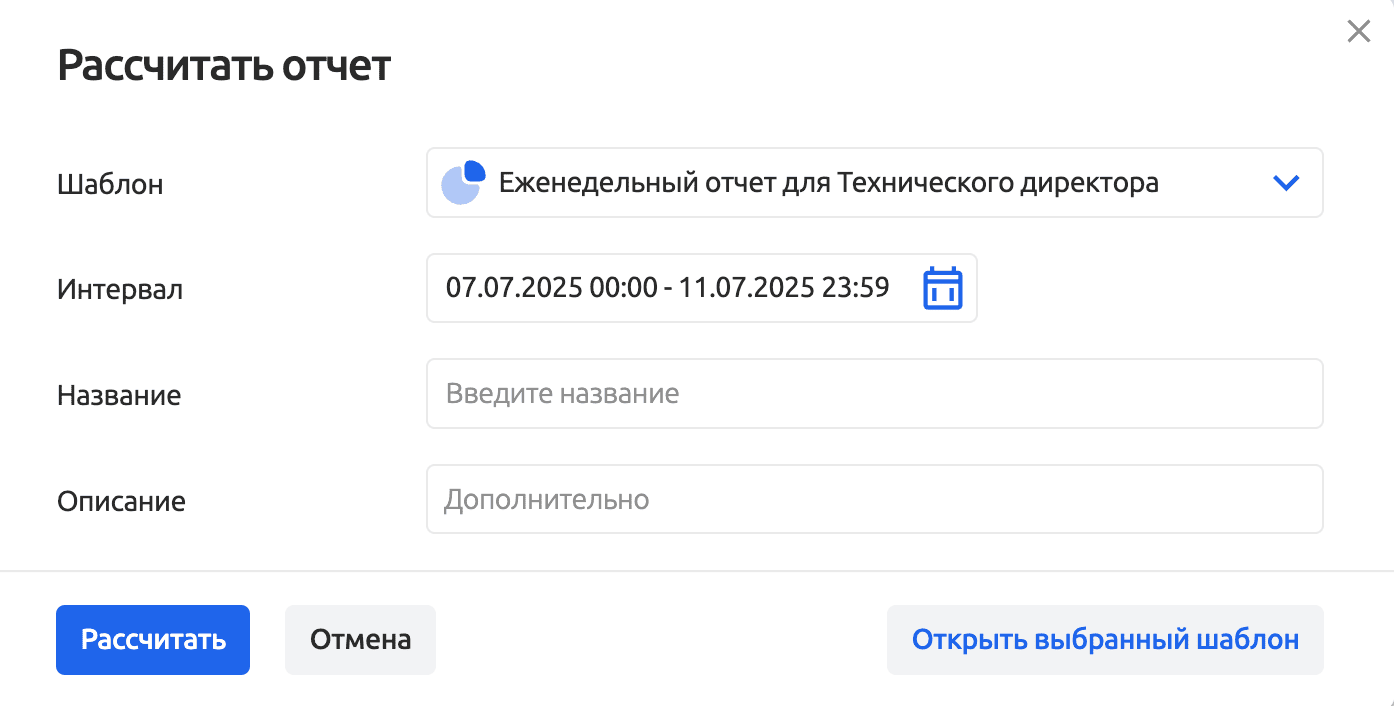
- Выберите шаблон, по которому будет произведен расчет
- Укажите интервал, если заданный интервал в шаблоне вам не подходит
- Задайте название вашего отчета
- Дополните отчет описанием
Готовые, а также рассчитываемые отчеты в текущий момент времени, можно просмотреть на вкладке "Все отчеты" модуля "Отчеты" или непосредственно в карточке шаблона на вкладке "Отчеты".
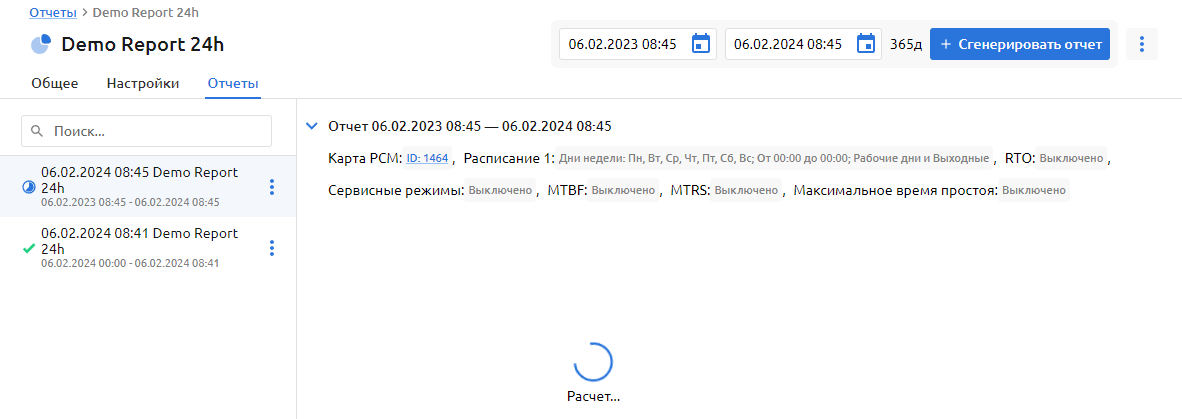
Навигация по отчету
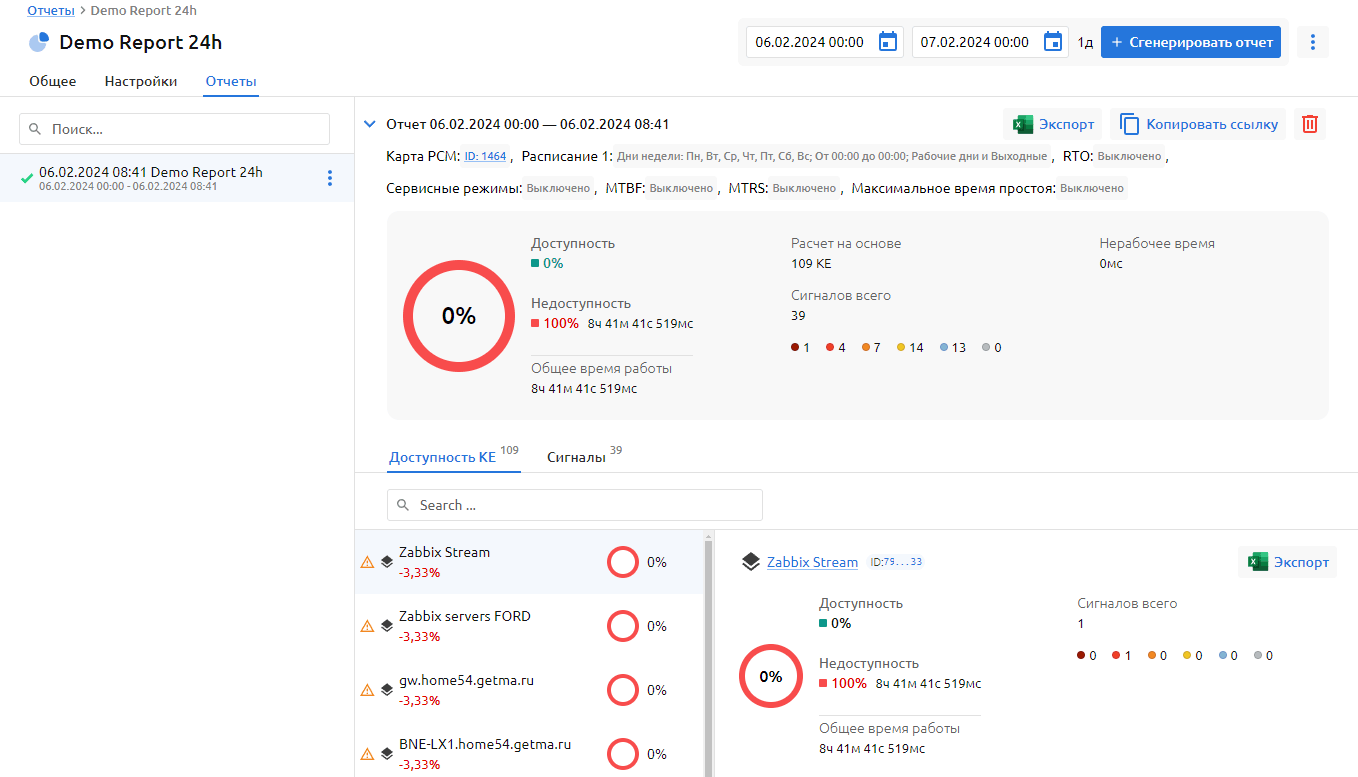
Экспорт отчетов доступности
Для экспорта отчетов в формат Microsoft Excel нажмите кнопку «Экспорт» в правом верхнем углу выбранного отчета.
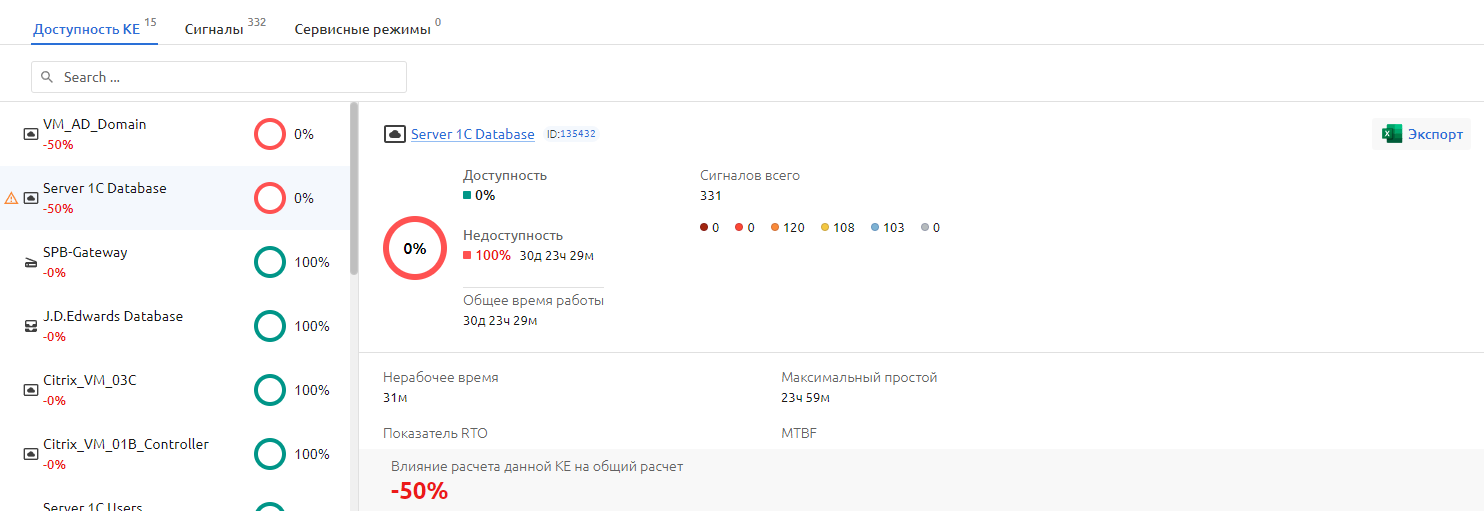
Существует возможность экспорта отдельно по каждой КЕ – для этого выделите КЕ в отчете и в открывшейся карточке проблем КЕ нажмите Экспорт.
Доступность КЕ
Информация о доступности выбранной КЕ, с возможностью экспорта информации в формате Microsoft Excel по отдельно выбранной КЕ.
Сигналы в расчете и затронутые КЕ
Информация о влияющих на показатели отчета "Сигналы" и "Затронутые"
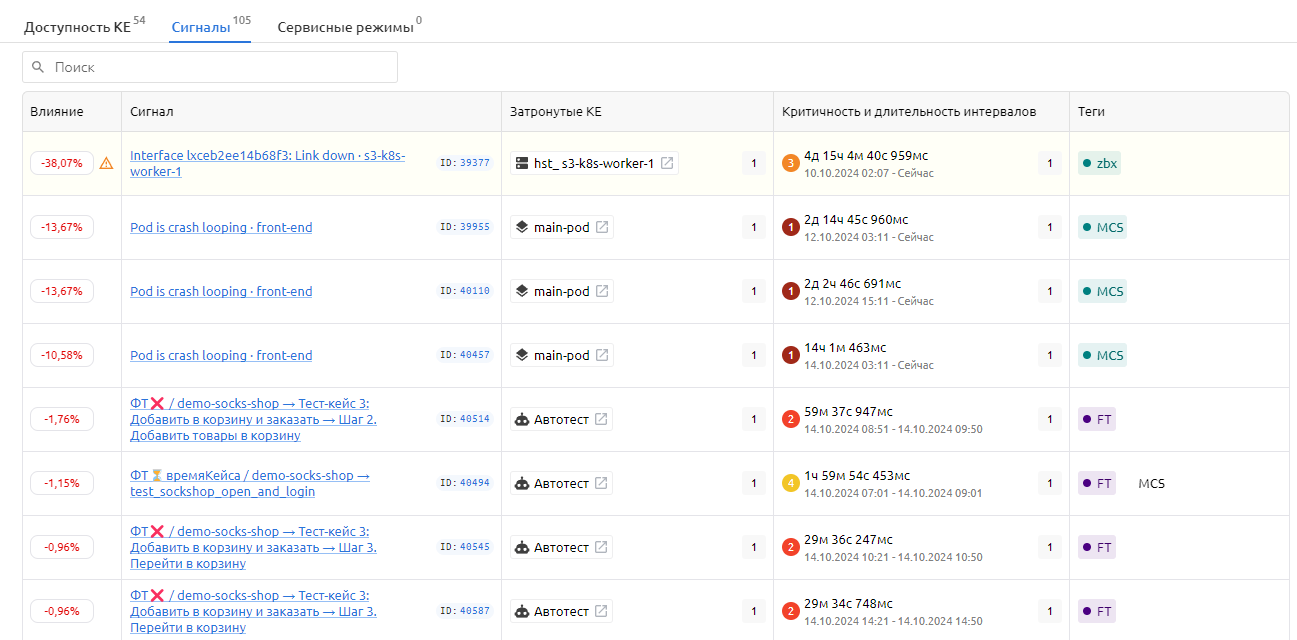
- По клику на сигнал в новой вкладке будет открыта страница с основной информацией о сигнале
- По клику на КЕ в новой вкладке будет открыта карточка КЕ в разделе CMDB
Сервисные режимы
Информация о имеющихся в заданный период отчета сервисных режимах.
Удаление шаблона отчета
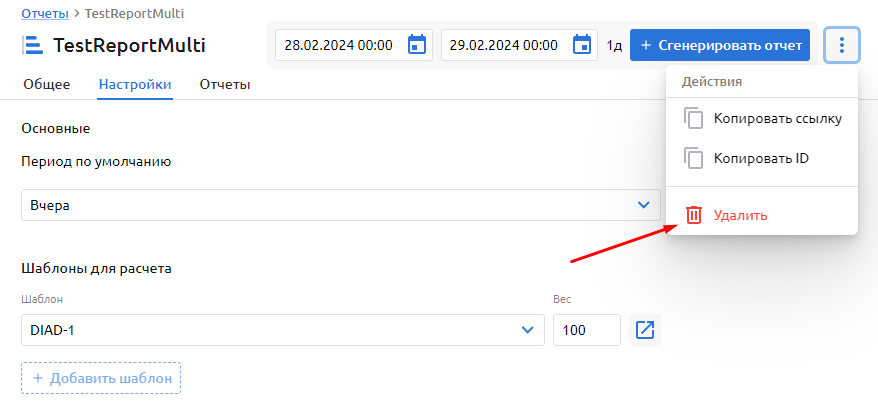
Удалить шаблон отчета можно из контекстного меню выбранного шаблона или из карточки настроек шаблона