Сигналы
В данном разделе документации содержится информация о сигналах и способах работы с ними.
Сигнал - это сигнал тревоги, имеющий свой тип и статус жизненного цикла в рамках выбранного пространства Monq.
Сигнал предоставляет информацию о зарегистрированной проблеме в наблюдаемой информационной системе и предназначен для дедупликации первичных событий, порогов метрик и информирования о проблеме, событии или любом другом происшествии, требующем реакции или учета.
В связи с тем, что сигнал можно рассматривать как единицу инцидент-менеджмента и настраивать его жизненный цикл (ЖЦ) - сигнал можно повторно открыть после его закрытия или перевести в другой статус.
Такая возможность предусмотрена в схеме ЖЦ по умолчанию. Если по вашим требованиям повторно открывать закрытые сигналы нельзя - настройте схему ЖЦ сигналов соответствующим образом.
Сигнал обладает следующими основными свойствами:
- id - общесистемный идентификатор сигнала
- Время начала - время создания сигнала
- Время открытия - время перевода сигнала в статус с категорией «Открыт» (время начального или повторного открытия сигнала)
- Время завершения - время закрытия сигнала
- Критичность (приоритет) - уровень важности сигнала
- Тип
- Ответственный - пользователь системы, ответственный за устранение аварии
- Связанные КЕ - связанные с сигналом конфигурационные единицы
- Связанные первичные события - связанные с сигналом события из внешних источников (события открытия, подтверждения или закрытия сигнала)
- Метки - специальные поля, расширяющие возможности классификации и фильтрации сигналов
- Пользовательские теги - дополнительные поля для категоризации сигналов
- Владелец - рабочая группа, которой принадлежит сигнал
- Комментарии - текстовые заметки пользователей с поддержкой Markdown-разметки для улучшения коммуникации и документирования процесса работы с сигналом
В дополнение к основным свойствам сигнала пользователи системы могут добавить произвольные настраиваемые поля для сигналов, которые также называются атрибутами сигнала.
Управление сигналами, а именно создание сигнала, связь сигнала с КЕ, обогащение метками и тегами, и управление статусами сигналов осуществляется преимущественно в сценариях автоматизации. Но при этом существует возможность и ручного создания сигналов.
Пользователям доступно два графических интерфейса для работы с сигналами: это вкладка «Сигналы» экрана «Оперативный центр» и отдельный экран управления сигналами, доступный из главного меню системы.
Базовые операции, доступные во всех интерфейсах управления сигналами:
- Изменение статуса
- Изменение критичности
- Назначение ответственного
- Привязка к сигналу конфигурационных единиц и их компонентов
- Добавление и удаление тегов
- Редактирование атрибутов
- Редактирование меток
- Редактирование названия
- Редактирование описания
- Запуск бизнес-процессов
Фильтрация относительно времени создания, открытия и закрытия сигналов работает по следующему принципу: во временное окно, которое выбрано с помощью датапикера, попадают все сигналы, которые были открыты (созданы) в этот промежуток времени и (или) остаются открытыми на текущий момент времени.
Экран управления сигналами в оперативном центре
Для работы с сигналам в контексте ресурсно-сервисной модели Информационной системы предназначена вкладка Сигналы в Оперативном центре Monq.
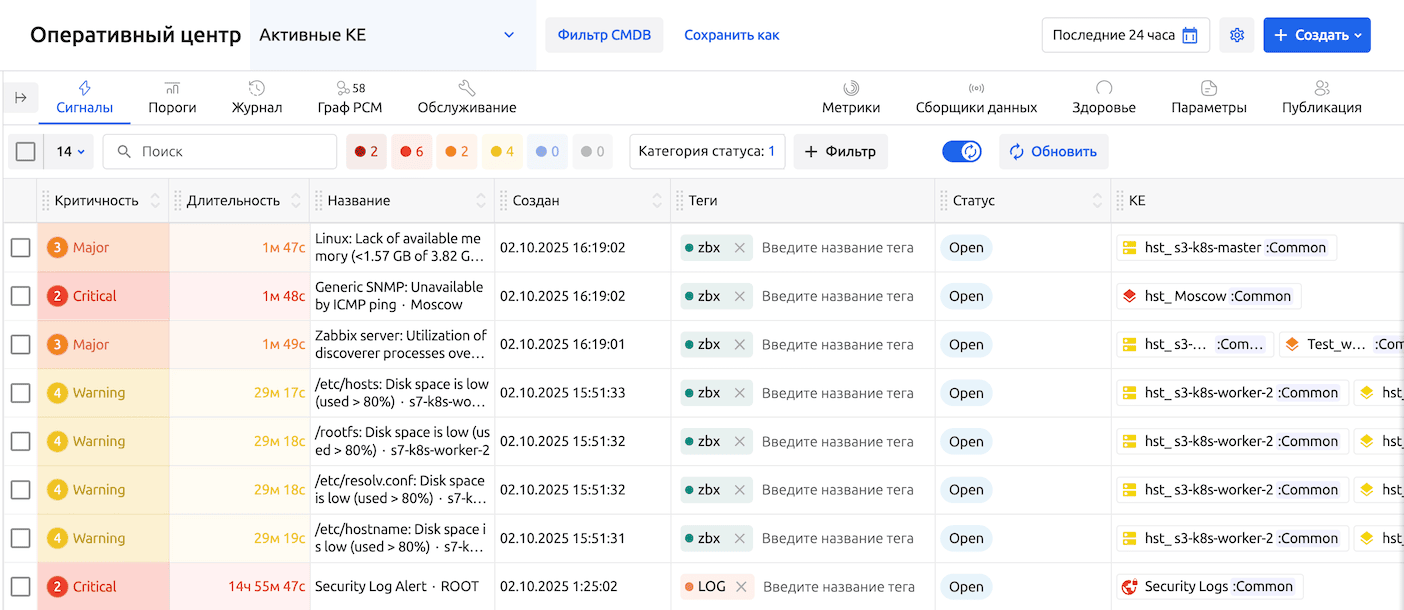
При переходе на вкладку Сигналы пользователю доступны все сигналы, удовлетворяющие условиям фильтрации и для которых у пользователя есть права. По умолчанию сигналы фильтруются в рамках выбранной карты РСМ и связанными с конфигурационными единицами сигналами.
⚠️ сигналы, не связанные с конфигурационными единицами, не отображаются по умолчанию в таблице. Для их отображение нужно в фильтре включить параметр «Без КЕ».
На вкладке Сигналы загруженные результаты по сигналам представлены в виде таблицы, где в качестве полей отображаются основные свойства сигналов.
Настраиваемые поля сигналов доступны только в основном экране управления сигналами
Информация в таблице автоматически обновляется, используя технологию WebSockets.
Таблица сигналов
Пользователям доступна возможность изменять состав и порядок столбцов в таблице, используя форму «Персональные настройки экрана» (шестеренка в правом верхнем углу).
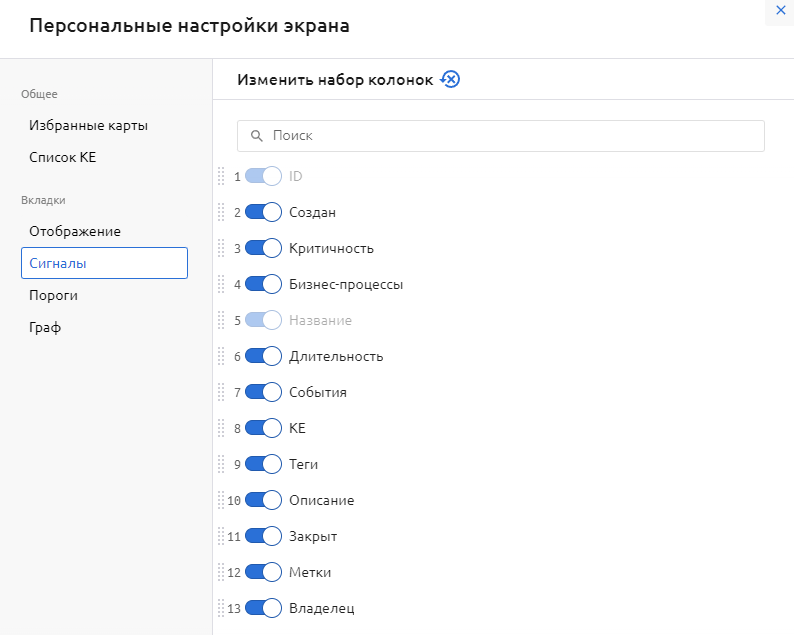
При клике средней кнопкой мыши по сигналу в таблице - будет открыта новая вкладка с детальной информацией о сигнале.
Сортировка по умолчанию в таблице сигналов выполняется по столбцу «Открыт».
⚠️ Оперативный центр не подразумевает работу с архивными сигналами.
Критичность сигнала
В качестве основного атрибута сигнала, определяющего его важность, является критичность.
Модель критичности представлена 6-ю степенями в разной цветовой дифференциации:
- 1 Fatal
- 2 Critical
- 3 Major
- 4 Warning
- 5 Info
- 6 Unknown
устанавливается в случаях, если при создании сигнала атрибут критичности не входит в интервал от 1 до 5
Статус сигнала
Статус является обязательным атрибутом сигнала и зависит от выбранной схемы жизненного цикла сигналов. Статус сигнала можно изменять через API, в сценариях автоматизации или вручную в интерфейсе пользователя.
Название сигнала
Название - обязательное свойство сигнала. Название не является уникальным и устанавливается при создании сигнала. Название сигнала можно изменять через API, в сценариях автоматизации или вручную в интерфейсе пользователя.
Описание сигнала
Описание (основная информация) - необязательное свойство сигнала. Описание не является уникальным и устанавливается при создании сигнала. Описание сигнала можно изменять через API, в сценариях автоматизации или вручную в интерфейсе пользователя. Данное поле поддерживает форматирование в стиле Markdown.
Дата создания
Дата создания устанавливается при создании сигнала автоматически.
Дата закрытия
Дата закрытия устанавливается при закрытии сигнала автоматически.
Длительность
Длительность - время активности сигнала, которое рассчитывается от даты открытия до даты закрытия сигнала (или до текущего времени, если сигнал еще не был закрыт).
Однажды созданный и затем закрытый сигнал можно открывать повторно.
В таком случае длительность будет сбрасываться и считаться с нуля.
РГ владелец сигнала
Владелец сигнала - обязательный атрибут, назначаемый при создании сигнала и остается неизменным.
Связанные КЕ
Связанные КЕ - необязательный атрибут сигнала. К сигналу может быть привязано не более 1000 конфигурационных единиц. Конфигурационные единицы можно привязать при создании сигнала или на протяжении всего времени существования сигнала. Конфигурационные единицы можно привязать только в том случае, если владельцем КЕ и владельцем сигнала является одна и та же рабочая группа. Операции привязки КЕ можно осуществлять в сценариях автоматизации и вручную в графическом интерфейсе.
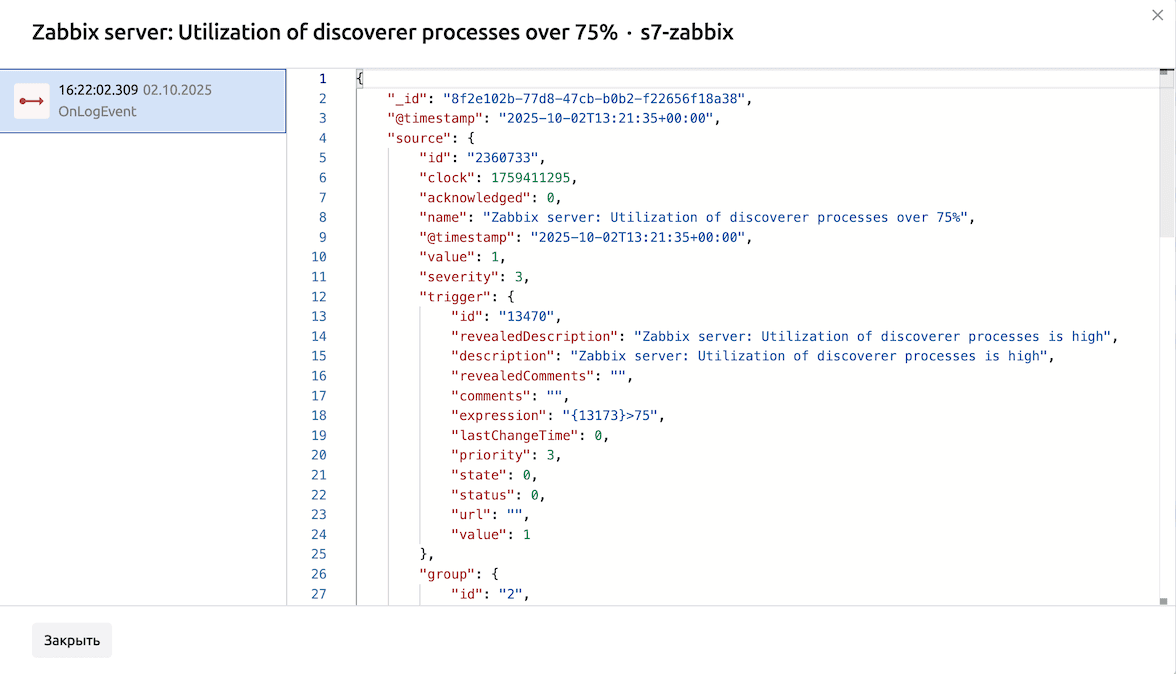
Связанные события
Связанные события - необязательный атрибут сигнала. В таблице сигналов отображается информация о количестве привязанных событий, типе и времени последнего события. Просмотреть привязанные события можно в карточке сигнала. Событие может быть привязано как на этапе создания сигнала, так и во время жизни данного сигнала. События можно привязать только используя API и сценарии автоматизации.
Модель связанного события состоит из:
- Тело события
- Дата привязки события
- Источник события (маршрутный узел)
- Тип события (
Opening,Confirming,Closing)
⚠️ Отвязать событие от сигнала нельзя.
Метки
Метки - необязательный атрибут сигнала. Они могут добавляться через сценарии автоматизации, вручную в карточке сигнала, а также через API сигналов.
В табличном представлении сигналов метки несут только информационную роль.
В карточке сигнала метки можно как добавлять, так и изменять существующие.
Связанные теги
Теги - необязательный атрибут сигнала. Тег - общесистемный объект в рамках всего пространства пользователя, доступный для указания в качестве одного из атрибутов сигнала. Связанные с одним сигналом теги должны быть уникальными и не повторяться. Привязать и отвязать существующий, или создать новый тег для сигнала можно в соответствующем поле таблицы сигналов или в сценарии автоматизации.
pink, violet, indigo, blue, teal, green, orange, brown, slate
Связанные бизнес-процессы
Если был создан сигнал и по нему были запущены какие-либо бизнес-процессы, автоматически создается между сигналом и экземпляром запуска БП.
Данная связь будет отображаться в таблице сигналов, а также в подкате детальной информации о сигнале. Обновление данной информации происходит в реальном времени, без необходимости перезагрузки страницы.
По цветовой градации можно понять статус завершения запущенного бизнес-процесса.
Фильтрация и поиск сигналов
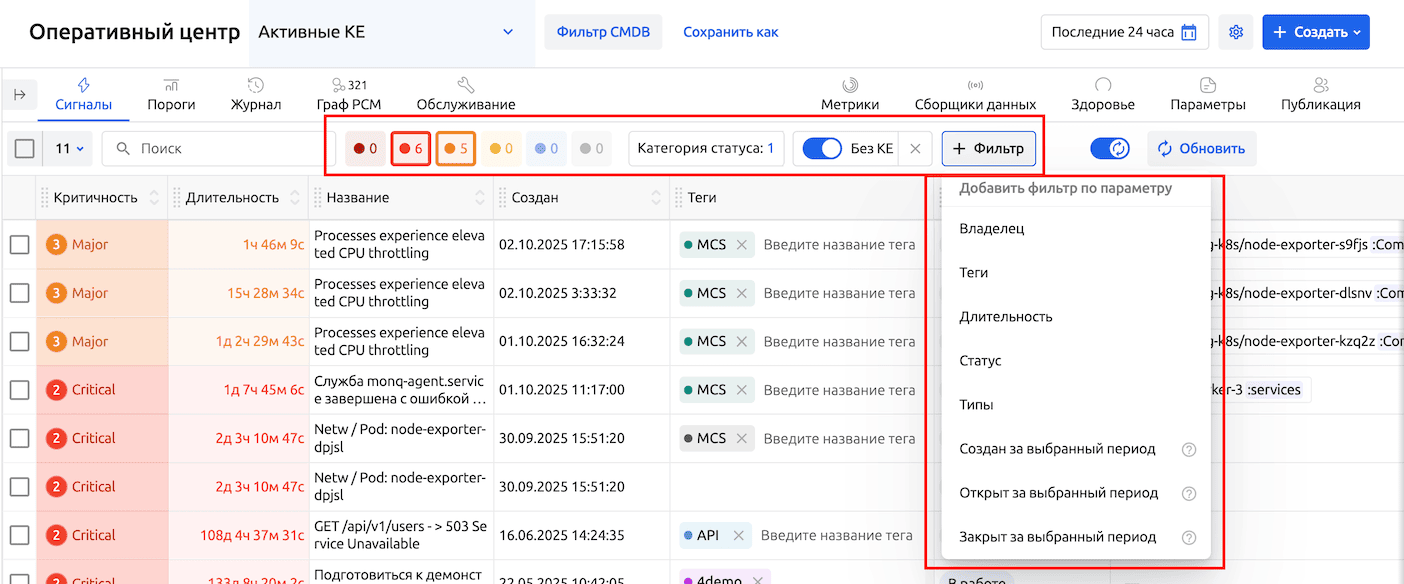
На вкладке управления сигналами доступна форма фильтрации по различным атрибутам:
- по статусу
- по категории
- по критичности
- по длительности
- по владельцу
- по тегам
- по привязанным КЕ
- отображение сигналов без КЕ
- по выбранному периоду: сигнал создан/открыт/закрыт за выбранный период
- поисковая строка для поиска сигналов по имени, описанию и идентификатору сигнала
Карточка сигнала
При выборе сигнала в таблице появляется нижняя панель с детальной информацией:
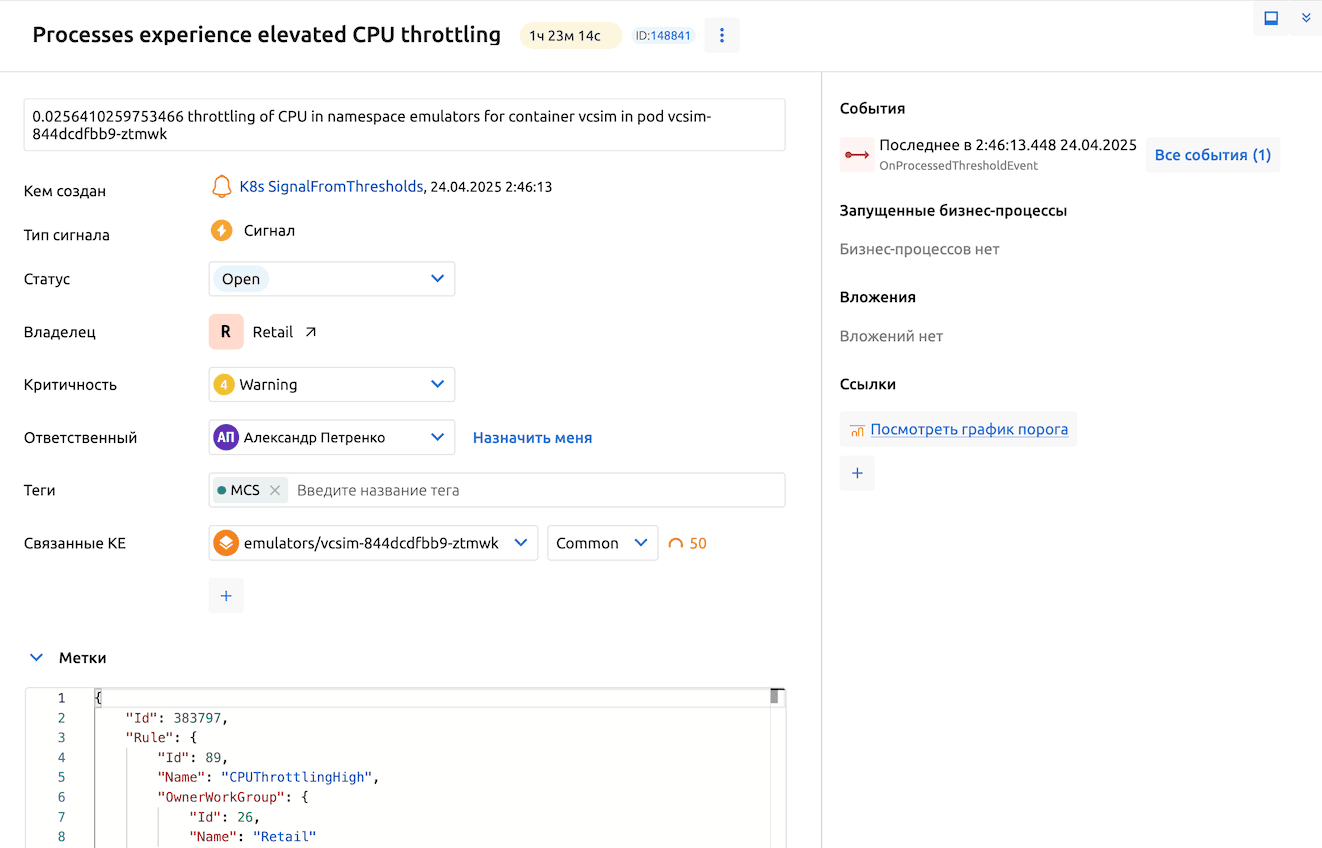
В панели отображается расширенная информация о сигнале:
- Название
- Продолжительность
- ID
- Описание
- Кем создан (сценарием автоматизации или вручную)
- Тип сигнала
- Статус сигнала
*если тип сигнала был удален, изменение статуса будет заблокировано - Владелец
- Уровень критичности
- Ответственный
- Теги сигнала
- Связанные КЕ
- Метки в JSON-формате
- Связанные первичные события
- Связанные и выполненные бизнес-процессы с возможностью перейти к конкретному экземпляру запуска
- Информация о вложениях
- Ссылки на внешние или внутренние ресурсы
Действия с сигналом
В карточке сигнала пользователь с правами на редактирование сигналов может изменять свойства сигналов:
- Название
- Описание
- Статус сигнала
*если тип сигнала был удален, изменение статуса будет заблокировано - Критичность
- Назначить или изменить ответственного
- Назначить теги
- Изменить привязку КЕ, определить компонент
- Создать, изменить и удалить метки
Все изменения, кроме описания, привязки КЕ и правки меток, сохраняются на лету без дополнительного подтверждения.
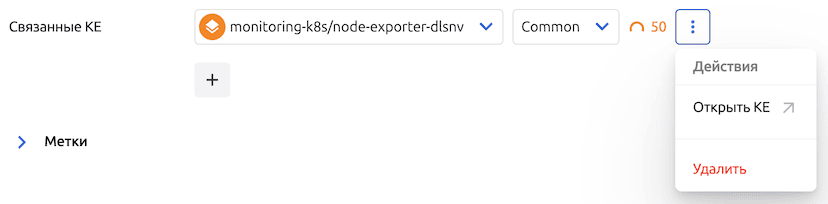
Свойство «Связанные КЕ» имеет меню дополнительных действий  , позволяющее открыть карточку КЕ или удалить привязку КЕ к сигналу.
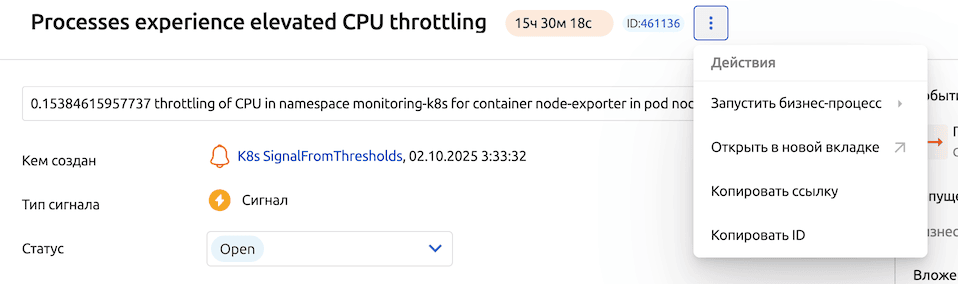
Также в карточке сигнала есть меню дополнительных действий со следующими возможностями:
- Запустить бизнес-процесс
- Открыть карточку сигнала в новой вкладке
- Копировать ссылку на сигнал
- Копировать ID сигнала
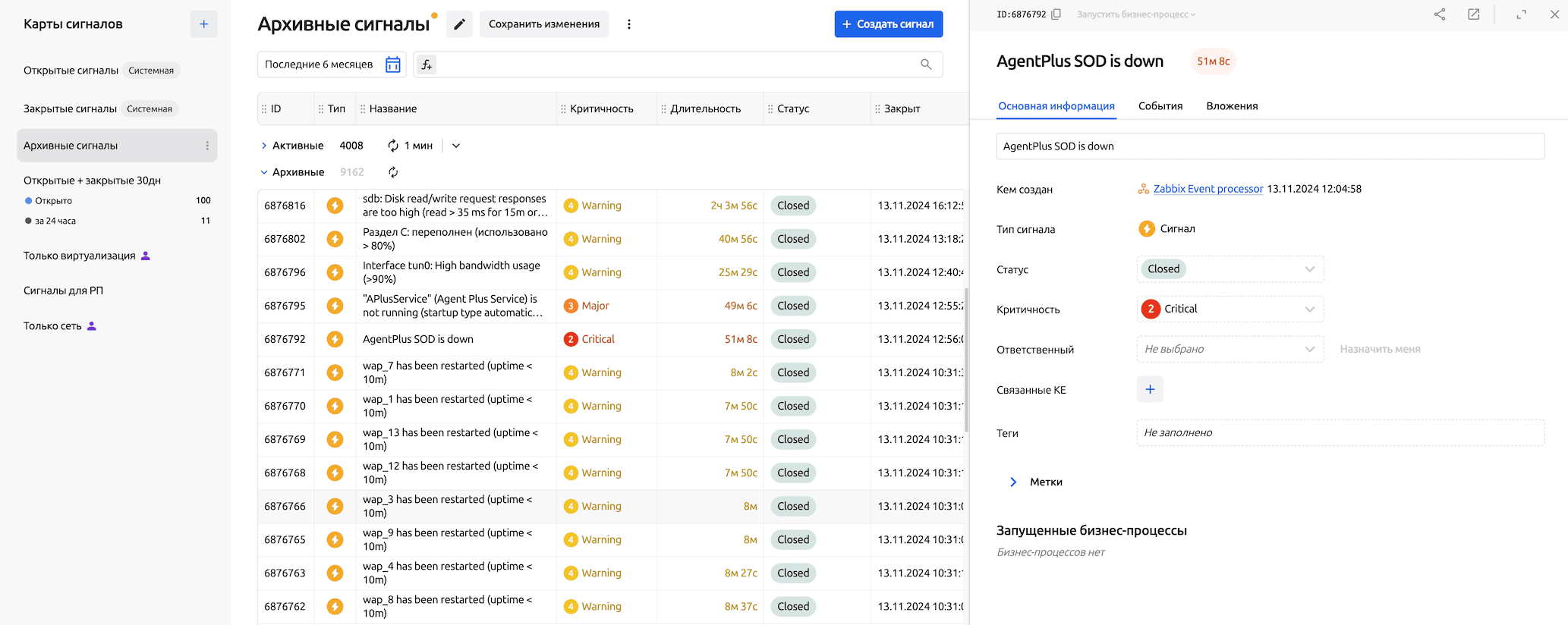
Экран управления сигналами в главном меню
Отдельный экран управления сигналами предназначен для дежурных инженеров, которые работают непосредственно с авариями и им не важна связь с ресурсно-сервисной моделью.
Главной особенностью отдельного экрана является возможность создания и сохранения карт сигналов с фильтрацией по различным атрибутам.
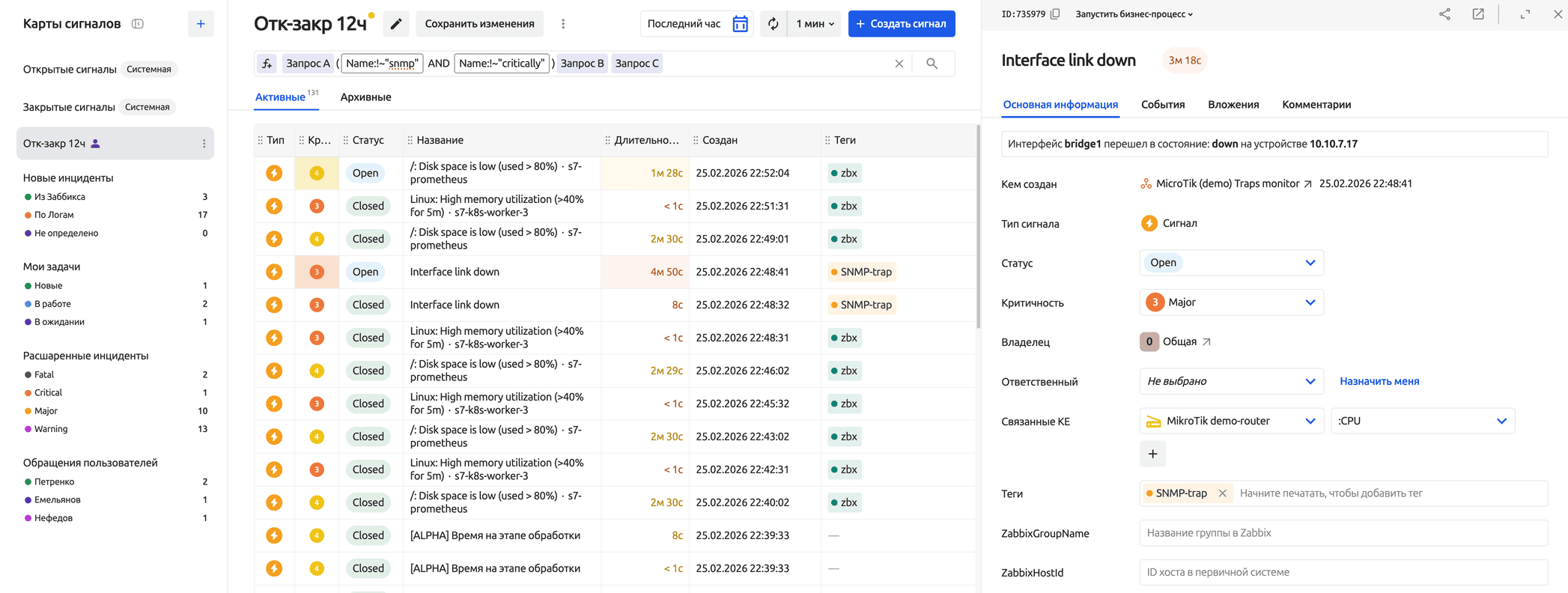
На экране представлены следующие элементы управления:
- Список карт сигналов
- Поле выбора временного интервала для отображения сигналов
- Строка для фильтрации и поиска сигналов
- Кнопка создания сигнала
- Таблица сигналов
- Карточка, выбранного сигнала
Частота обновления таблицы с сигналами по умолчанию составляет 1 минуту.
Периодичность автообновления можно изменить в диапазоне от 5 секунд до 5 минут или полностью отключить.
Карты сигналов
Карты сигналов объединяют в себе настройки фильтрации сигналов и настройки персонализации отображения таблицы сигналов.
По умолчанию доступны 2 системные карты: «Открытые сигналы» и «Закрытые сигналы».
Расшаренные из других РГ сигналы будут отфильтрованы
При переходе на экран список карт свернут, а в качестве текущей выбрана системная карта «Открытые сигналы».
Для просмотра списка карт нажмите на название текущей карты в верхней части экрана.
Развернутый список карт можно закрепить
Пользователи могут создать любое количество карт сигналов под свои потребности.
Упорядочивание происходит по id карты, т.о. каждая вновь созданная карта будет добавляться в конец списка.
Создание карты сигналов
Для создания новой карты сигналов выполните следующие действия:
- Нажмите кнопку + в списке карт
- Заполните форму «Новая карта сигналов»
- Задайте название карты
Название должно быть уникально в рамках выбранной рабочей группы - Укажите уровень доступа к карте
Если карта сигналов должна быть доступна только вам - «Личный», если всем членам рабочей группы - «Общий» - При необходимости включите отображение архивных сигналов

- Укажите интервал по умолчанию
- Создайте запрос
Можно использовать конструктор или написать его вручную (см. описание формата и синтаксиса)
- При необходимости добавьте оперативные показатели
- Настройте состав таблицы
Доступно включение и отключение отображаемых свойств и определение их порядка. Кроме того, в режиме просмотра таблицы сигналов можно регулировать ширину каждого столбца и сохранять эту настройку.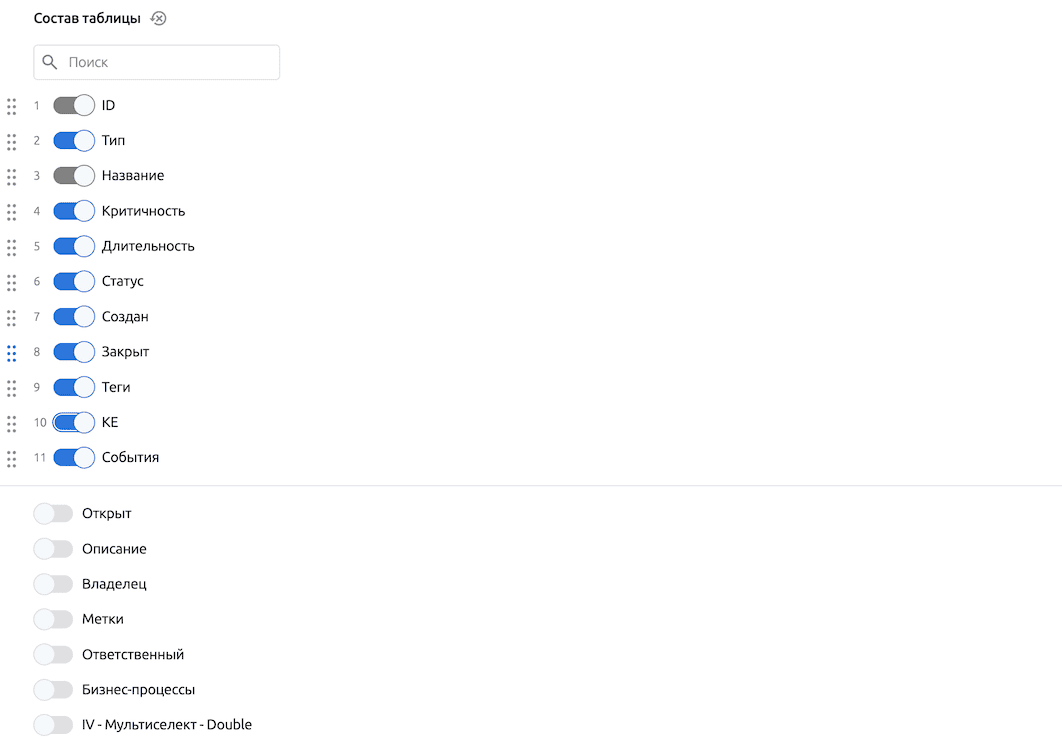
- Задайте название карты
- Нажмите кнопку Создать
Новая карта сигналов будет создана, появится в списке доступных карт слева от таблицы сигналов и сразу будет выбрана текущей.
Редактирование карты сигналов
Любую вручную созданную карту сигналов можно отредактировать.
На выбранной карте сигналов вы можете внести изменения в период фильтрации, запрос фильтрации, а также изменить порядок или ширину столбцов в таблице.
При любом из этих действий рядом с названием карты появляется цветовая индикация, которая указывает на наличие несохраненных изменений.
Внесенные изменения можно сохранить как для текущей карты нажатием на кнопку Сохранить изменения, так и в виде новой карты через меню дополнительных действий → «Сохранить как»
Отменить внесенные изменения можно через меню дополнительных действий → «Сбросить изменения» или переключением на другую карту.
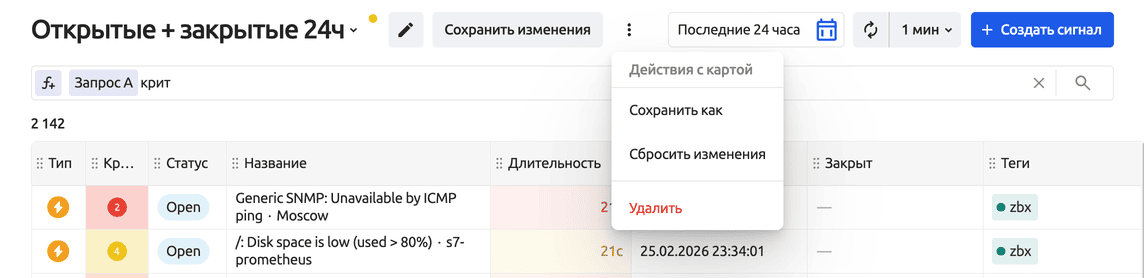
Для редактирования остальных настроек карты сигналов нажмите на значок карандаша рядом с названием карты в верхней части экрана или через меню дополнительных действий в списке карт → «Редактировать».
В диалоговом окне «Редактирование карты сигналов» внесите необходимые изменения и нажмите Сохранить изменения
Однако можно использовать их как основу, внести изменения и сохранить как новую карту
Возможность редактирования групповых карт регулируется ролевой моделью: права зависят от назначенной пользователю роли. При этом для личных карт никакие дополнительные права не требуются.
Удаление карты сигналов
Любую вручную созданную карту сигналов можно удалить.
Для удаления карты сигналов нажмите на значок дополнительных действий → «Удалить».
Также кнопка удаления доступна в режиме редактирования карты сигналов.
После подтверждения действия в модальном окне карта будет удалена.
Оперативные показатели
Оперативные показатели — это дополнительная инфографика, которая отображается на картах сигналов и помогает оценить текущее количество сигналов, удовлетворяющих заданным фильтрам.
Эти показатели не являются инструментом статистики или отчетности, а служат для быстрого принятия решений и акцентируют внимание на приоритетных картах сигналов. Поэтому работают они только на текущий момент времени (выбранный диапазон датапикера не влияет).
Ключевые особенности
-
Оперативные показатели доступны только для личных и групповых карт сигналов (при наличии соответствующих прав), системные карты редактировать нельзя
-
Одновременно на одной карте можно включить не более четырех показателей
-
Каждый показатель включает:
- Название
- Цветовую схему
- Фильтрационный подзапрос
-
Фильтрационный подзапрос всегда применяется в дополнение к основному фильтру и только для открытых сигналов. Итоговый фильтр показателя имеет вид:
{ОТКРЫТЫЕ_СИГНАЛЫ_ОСНОВНОГО_ФИЛЬТРА} И {ПОДЗАПРОС}
комбинация AND и ORПри фильтрации логические операторы AND и OR можно комбинировать, но нужно учитывать, что приоритет AND выше OR.
Кроме того, при использовании нескольких условий подзапроса всегда помещайте их в круглые скобки!

-
По умолчанию оперативные показатели отключены для предотвращения лишней нагрузки на систему
Включение оперативных показателей
Для активации оперативных показателей выполните следующие шаги:
- Перейдите в режим редактирования карты сигналов
- В секции «Оперативные показатели» нажмите кнопку + Добавить показатель
- Задайте параметры показателя:
- Цветовая схема: первая метка — синяя, для остальных — любая доступная, еще не используемая в данной карте
- Название: по умолчанию — «Открыто»
- Фильтрационный подзапрос

- Сохраните изменения
Оперативные показатели станут доступны в списке карт сигналов.
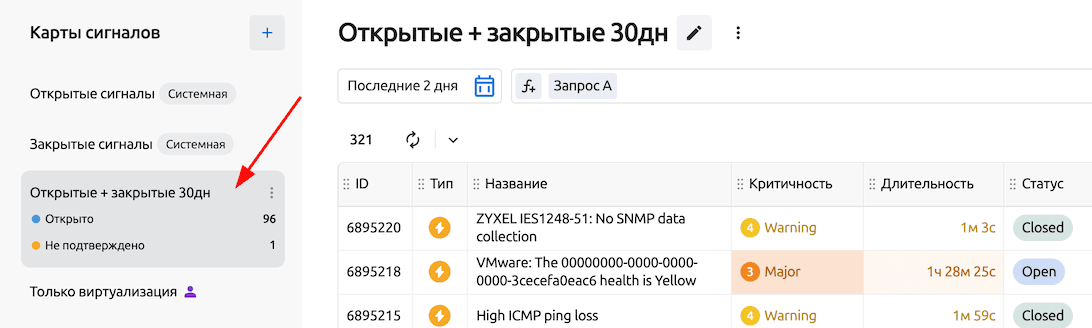
Редактирование показателей выполняется аналогично их добавлению.
Удаление оперативных показателей
- Перейдите в режим редактирования карты сигналов
- Удалите ненужный показатель нажатием иконки корзины справа
- Сохраните изменения
Конструктор запросов
Конструктор запросов представляет из себя графическую среду создания различных условий, объединяемых логическими операторами.
Он активируется нажатием на кнопку добавления нового запроса или на уже существующий в поисковой строке, а также в окне создания новой карты сигналов.
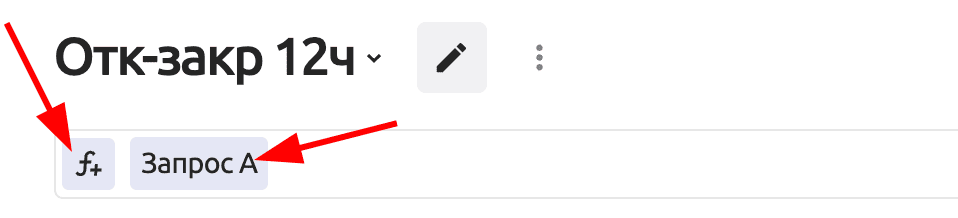
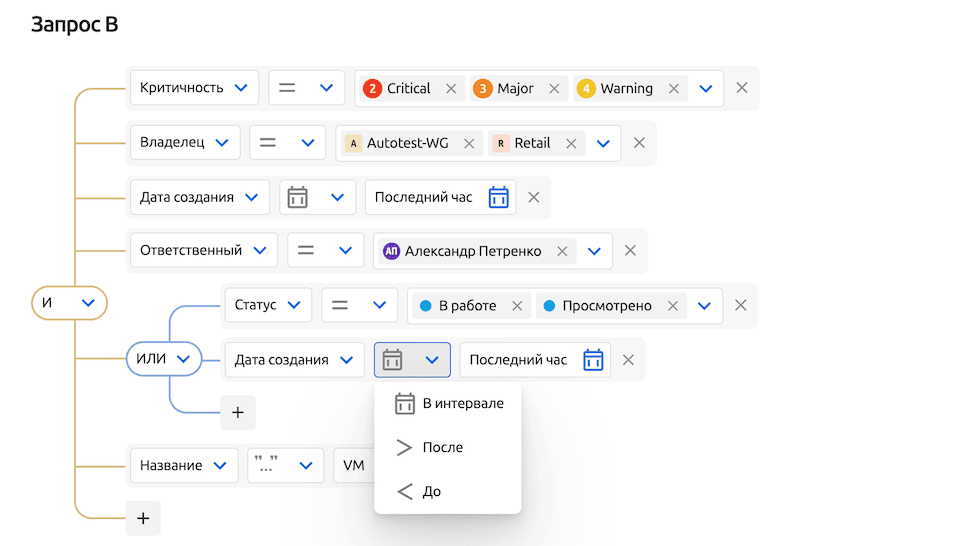
Для создания запроса доступы следующие операторы и атрибуты сигнала:
| Атрибут | Операторы | Допустимые значения |
|---|---|---|
| Критичность | - Равно одному из - Не равно одному из | - Fatal - Critical - Major - Warning - Info - Unknown |
| Статус | - Равно одному из - Не равно одному из | Мультиселект из статусов сигналов контекстной РГ и других РГ, поделившихся сигналами |
| Категория статуса | - Равно | Селект из категорий статусов |
| Тип | - Равно одному из - Не равно одному из | Мультиселект из типов сигналов |
| Длительность | - Больше - Меньше - Больше или равно - Меньше или равно | Число (положительное значение) и единица измерения времени: минуты, часы, дни |
| Название | - Равно - Не равно - Содержит - Не содержит | Строковое поле |
| Описание | - Равно - Не равно - Содержит - Не содержит | Строковое поле |
| Теги | - Содержит все - Содержит любое - Не содержит любое - Пустой - Не пустой | Мультиселект из тегов |
| Владелец | - Равно одному из - Не равно одному из | Мультиселект из контекстной РГ и РГ, поделившихся сигналами |
| Ответственный | - Равно одному из - Не равно одному из - Пустой - Не пустой | Мультиселект из пользователей подробнее |
| Дата открытия | - В интервале - После - До | Датапикер/выбор шортката |
| Дата закрытия | - В интервале - После - До | Датапикер/выбор шортката |
| Дата создания | - В интервале - После - До | Датапикер/выбор шортката |
| Карты PCM | - Равно одному из - Не равно одному из | - Мультиселект из общих карт, если фильтр общий - Мультиселект из общих и личных, если фильтр личный |
| Связанные KE | - Сигнал связан со всеми KE из списка (содержит все) - Сигнал связан хотя бы с одной КЕ из списка (равно одному из) - Сигнал не связан хотя бы с одной КЕ из списка (не равно одному из) - Сигнал не связан ни с одной KE - Сигнал связан хотя бы с одной KE | Мультиселект из общих и личных KE |
| Настраиваемые поля | Зависит от типа настраиваемого поля | подробнее |
Поиск значений
Для атрибута «Ответственный» по умолчанию подсвечиваются только пользователи текущей РГ. Пользователей из других РГ можно найти через поиск:
Кроме того, поскольку в системе может быть много настраиваемых полей, при добавлении их в качестве параметра в конструкторе запросов, тоже можно воспользоваться строкой поиска атрибута:
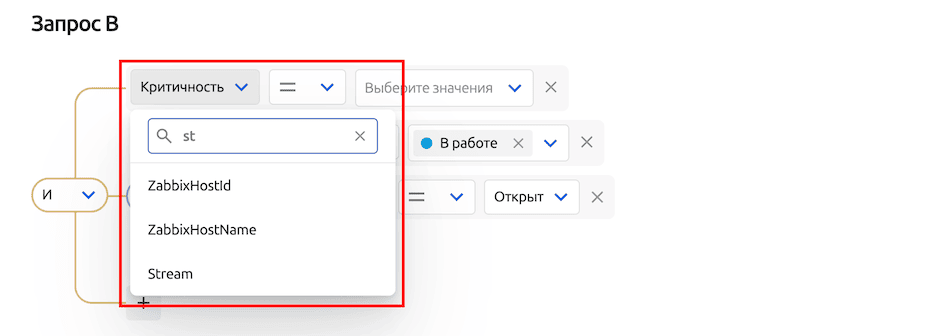
Созданные запросы формируются в специальные группы «Запрос А», «Запрос B», «Запрос C» и т.д. При помощи этих групп пользователи могут создавать еще более сложные запросы, объединенные логическим «И»

Запрос, созданный при помощи конструктора, можно преобразовать в строковый и еще более гибко его сконфигурировать. Произвести конвертацию обратно из строки в режим конструктора невозможно.
Для редактирования созданного конструктором запроса, необходимо кликнуть по его названию. В открывшемся окне будут отображены текущие настройки. В них можно внести изменения и нажать Применить
Режимы поиска сигналов
Поиск с применением только синтаксиса
Этот режим поиска возможен, если в поисковой строке присутствует двоеточие. Оно является оператором обращения к атрибуту.
Для поиска с применением синтаксиса доступны все те же атрибуты (включая настраиваемые поля), которые были описаны выше для конструктора запросов.

Такой запрос покажет все сигналы, с которыми связана хотя бы одна из КЕ с id 805 или 807 И при этом их критичность равна "Fatal".
Поиск с применением только конструктора запросов
В строке запроса может быть как один, так и несколько блочков конструктора запросов.
Примеры:
-

Такой запрос покажет все сигналы, отфильтрованные с помощью блока[Запрос А] -

Такой запрос покажет все сигналы, отфильтрованные с помощью блоков[Запрос А]И[Запрос В]Если требуется поиск через условие ИЛИ, его нужно прописать вручную:

Поиск с применением конструктора запросов + синтаксиса
Варианты применения:
-
После одного или нескольких блочков запроса стоит одно условие, написанное с применением синтаксиса
-

Такой запрос покажет все сигналы, отфильтрованные с помощью блока[Запрос А]И где критичность равна "Fatal". -

Такой запрос покажет все сигналы, отфильтрованные с помощью блоков[Запрос А]И[Запрос B]И где критичность равна "Fatal". -

Такой запрос покажет все сигналы, отфильтрованные с помощью блока[Запрос А]ИЛИ где критичность сигнала равна "Fatal".
-
-
После одного или нескольких блочков запроса стоит несколько условий, написанных с применением синтаксиса
если условий несколько, применение оператора между блоком и запросами обязательно
Такой запрос покажет все сигналы, отфильтрованные с помощью блока[Запрос А]И где критичность равна "Fatal" И где в названии есть слово "Сервер".
Обычный поиск по названию сигнала, его описанию или id
Классический текстовый поиск. Его применение возможно если:
-
Строка полностью пустая

Такой запрос покажет все сигналы, где в описании или в названии есть слово "Сервер".
-
В строке только блочки конструктора и запрос не содержит операторов
-

Такой запрос покажет все сигналы, отфильтрованные с помощью блока[Запрос А]И если в их описании или в названии есть слово "Сервер". -

Такой запрос покажет все сигналы, отфильтрованные с помощью блоков[Запрос А]И[Запрос B]И если в их описании или в названии есть слово "Сервер".искомый текст должен находиться справа от блочковТакие запросы приведут к ошибке:


искомый текст не должен содержать двоеточияНаличие в запросе двоеточия активирует режим поиска «конструктор + синтаксис», где ":" это обращение к атрибуту, и выдаст ошибку.
Для поиска текста с двоеточием обращаться нужно напрямую к полю "Name" или "Description" с применением синтаксиса.

Такой запрос покажет все сигналы, отфильтрованные с помощью блока[Запрос А]И если их название равно строке "Сервер:134".
-
Если выделить нужный фрагмент запроса в строке поиска и нажать Ctrl+C, он будет автоматически преобразован в текстовый запрос и скопирован в буфер обмена.
Фильтрация по длительности и датам
Фильтрация по параметрам Длительность и Дата открытия / закрытия / создания в конструкторе запросов и в поисковой строке реализована аналогично, но отличается точностью:
- если требуется фильтрация с точностью до секунды, используйте поисковую строку
- в конструкторе запросов точность ограничена минутами, что влияет на логику фильтрации (см. примеры ниже)
Примеры выражений и результатов фильтрации
| Выражение | Результат фильтрации |
|---|---|
| Длительность | |
(Duration:<"5m 0s") (Duration:<"5m") | до 4м 59с включительно |
(Duration:<="5m") | до 5м 59с включительно |
(Duration:<="5m 0s") | до 5м 0с включительно |
(Duration:>"5m") | от 6м 0с включительно |
(Duration:>"5m 0s") | от 5м 1с включительно |
(Duration:>="5m") (Duration:>="5m 0s") | от 5м 0с включительно |
(Duration:"5m") | от 5м 0с до 5м 59с включительно |
(Duration:!="5m") | вне диапазона от 5м 0с до 5м 59с включительно |
(Duration:"5m 1s") | ровно 5м 1с |
(Duration:!="5m 1s") | все, чья длительность не равна 5м 1с |
| Дата открытия / закрытия / создания | |
(Date:{Последние 5 минут}) | если сейчас 12:00:58 → диапазон от 11:55:58 до 12:00:58 включительно |
(Date:"12.11.2024 09:16") | все попадающие внутрь указанной минуты: 09:16:00 - 09:16:59 включительно |
(Date:!="12.11.2024 09:16") | все, кроме попадающих внутрь указанной минуты 09:16:00 - 09:16:59 |
(Date:"12.11.2024 09:16:00") | 12.11.2024 ровно в 09:16:00 |
(Date:!="12.11.2024 09:16:00") | все, кроме тех, что были 12.11.2024 ровно в 09:16:00 |
(Date:"12.11.2024 09:16..12.11.2024 09:25") | от 12.11.2024 09:16:00 до 12.11.2024 09:25:59 включительно |
(Date:"12.11.2024 09:16:00..12.11.2024 09:25:00") | от 12.11.2024 09:16:00 до 12.11.2024 09:25:00 включительно |
(Date:{До}"12.11.2024 09:16") (Date:<"12.11.2024 09:16") (Date:<"12.11.2024 09:16:00") | до 12.11.2024 09:15:59 включительно |
(Date:<="12.11.2024 09:16") | до 12.11.2024 09:16:59 включительно |
(Date:<="12.11.2024 09:16:00") | до 12.11.2024 09:16:00 включительно |
(Date:{После}"12.11.2024 09:16") (Date:>"12.11.2024 09:16") | после 12.11.2024 09:17:00 включительно |
(Date:>"12.11.2024 09:16:00") | после 12.11.2024 09:16:01 включительно |
(Date:>="12.11.2024 09:16") (Date:>="12.11.2024 09:16:00") | после 12.11.2024 09:16:00 включительно |
Удаление запроса
Для удаления блоков конструктора и синтаксиса установите курсор перед удаляемым элементом и нажмите клавишу Backspace
Для полной очистки поисковой строки нажмите ✕ в ее правой части.
Карточка сигнала
Подробная информация о сигнале доступна при одиночном клике по нему в таблице.
Карточка сигнала состоит из четырех вкладок:
-
Основная информация
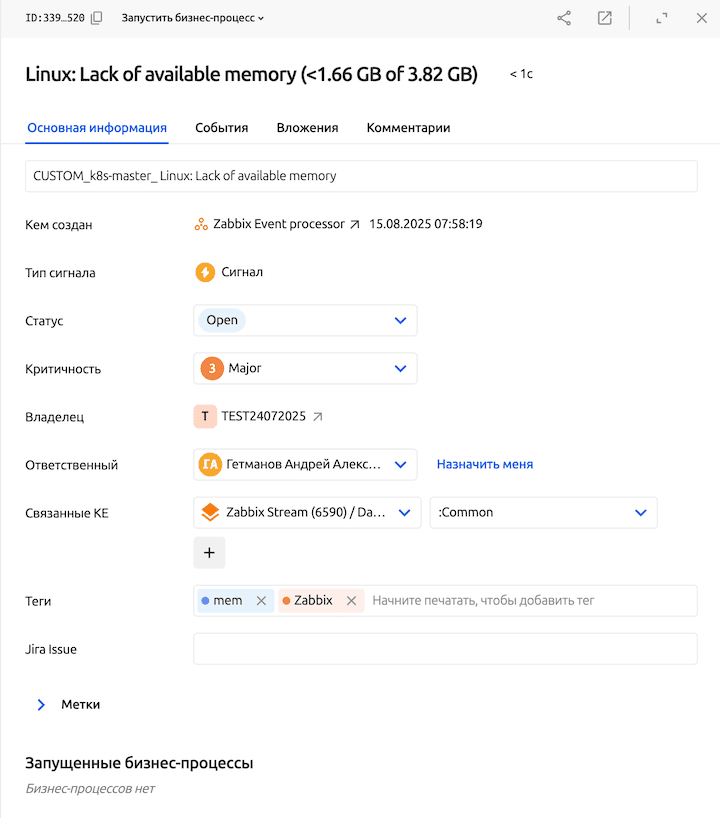
В карточке сигнала пользователь с правами на редактирование сигналов может изменять свойства сигналов:
- Название
- Описание
- Статус сигнала
*если тип сигнала был удален, изменение статуса будет заблокировано - Критичность
- Назначить или изменить ответственного
- Изменить привязку КЕ, определить компонент
- Назначить теги
- Заполнить атрибуты (дополнительные поля)
*если тип сигнала был удален, атрибуты будут скрыты - Создать, изменить и удалить метки
Все изменения, кроме описания, привязки КЕ и правки меток, сохраняются на лету без дополнительного подтверждения.
Свойство «Связанные КЕ» имеет меню дополнительных действий
, позволяющее открыть карточку КЕ или удалить привязку КЕ к сигналу.

-
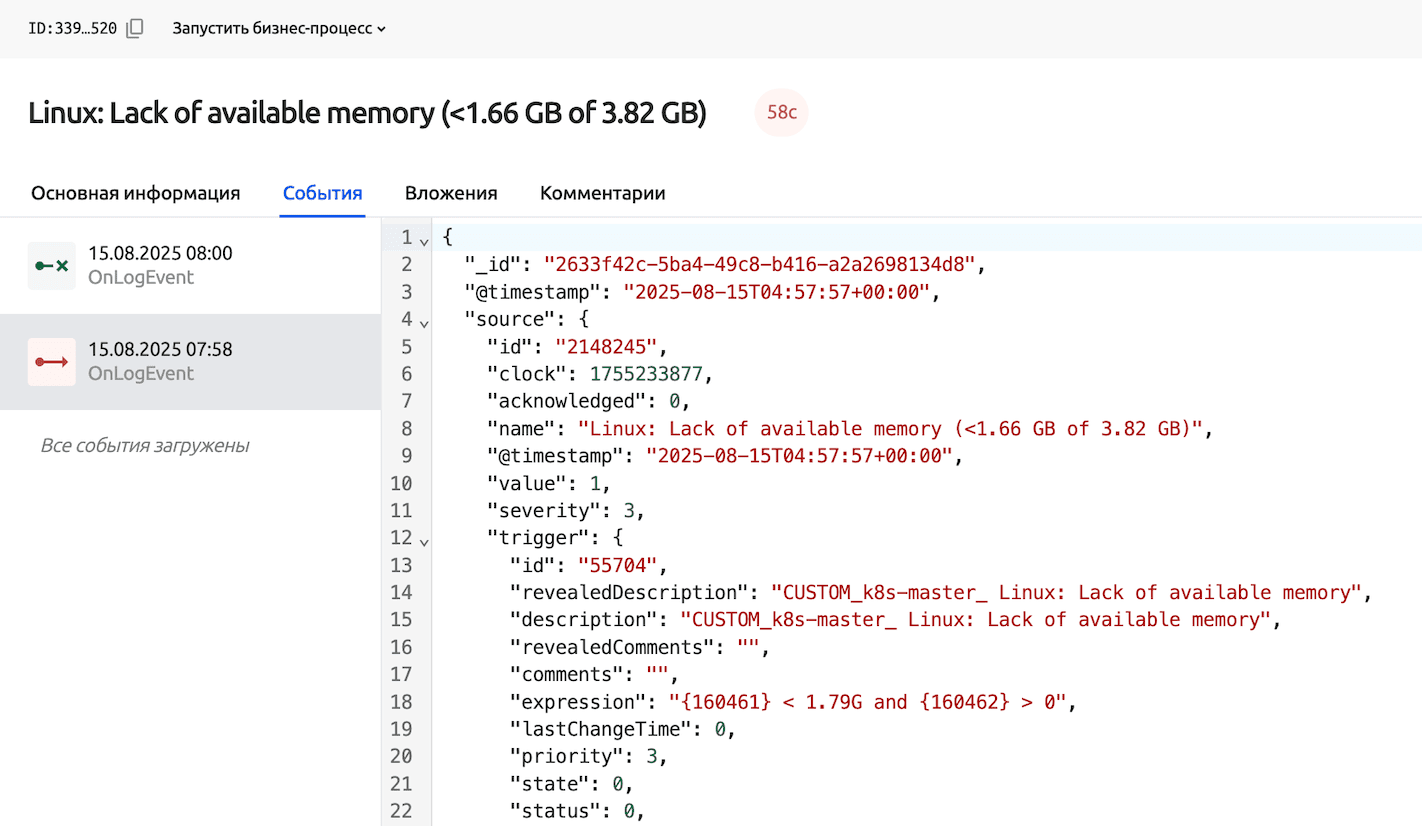
События
Связанные первичные события представляют собой события из внешних источников, такие как открытие, подтверждение или закрытие сигнала, и являются необязательным атрибутом. Эти события могут быть привязаны как при создании сигнала, так и в процессе его существования. Привязку можно осуществлять только через сценарии автоматизации или через API-запросы.
Модель связанного события включает:
- Дату привязки события
- Источник события (маршрутный узел)
- Тип события (Создание, подтверждение, закрытие)
- Тело события
-
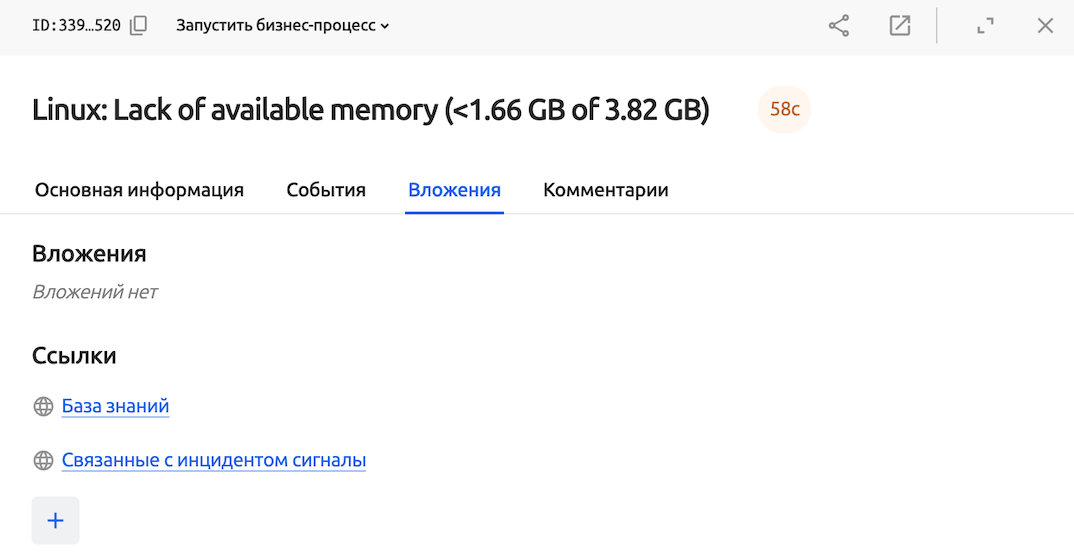
Вложения
Система позволяет добавлять ссылки на любые полезные ресурсы, как внешние, так и внутренние. Пользователи могут прикреплять ссылки на документацию, базы знаний, внешние сайты или другие связанные материалы.
-
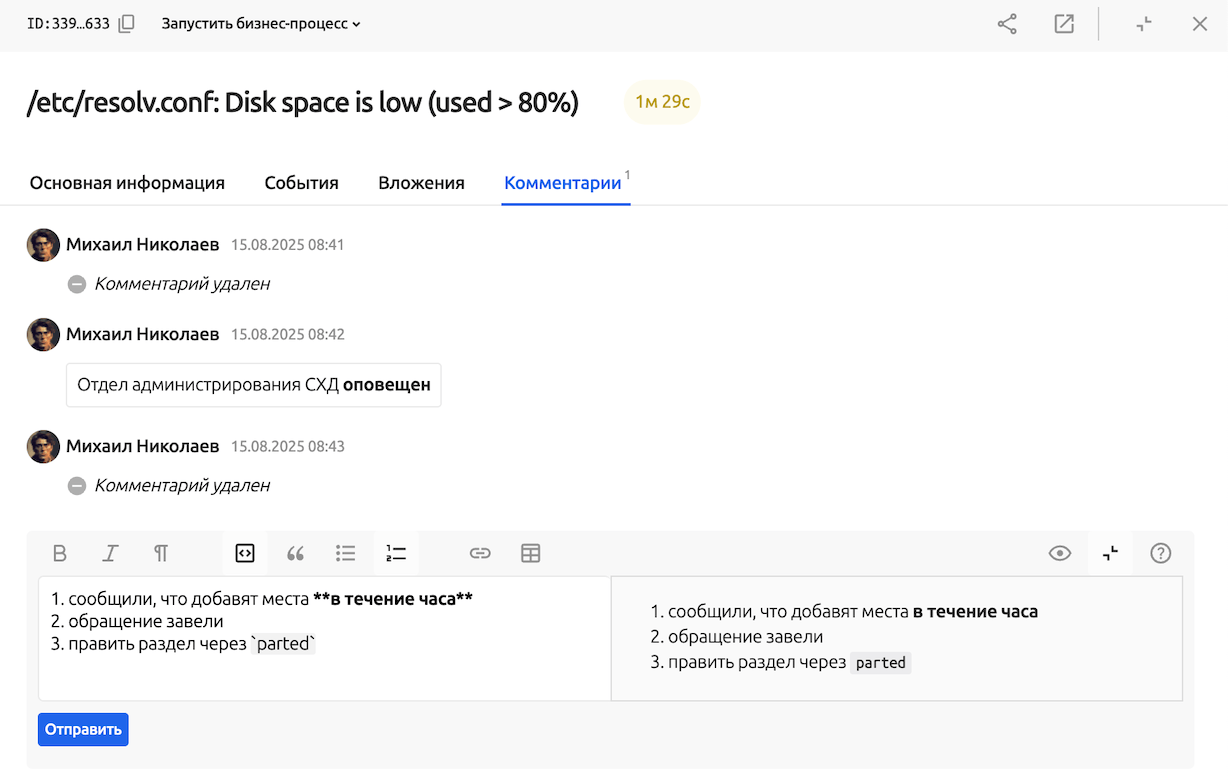
Комментарии
Комментарии позволяют пользователям обмениваться информацией, документировать действия и координировать работу.
Доступ регулируется ролевой моделью: права зависят от назначенной пользователю роли.
Основные возможности:
- Создание комментариев
- Просмотр истории комментариев с информацией об авторах и времени создания:
По умолчанию отображается 5 последних комментариев с возможностью подгрузить остальные - Цитирование комментариев
- доступно через меню дополнительных действий
- доступно через меню дополнительных действий
- Редактирование и удаление собственных комментариев:
- доступно через меню дополнительных действий
- в заголовке измененного комментария отображается соответствующая метка, при наведении на которую выводится дата и время последнего внесенного изменения
- при удалении комментария текст заменяется на «Комментарий удален» и фиксируется время удаления
- доступно через меню дополнительных действий
- Поддержка Markdown-разметки
Возможности редактора
Эффект Синтаксис Комбинация клавиш Заголовок ## Заголовок(максимум 6)Ctrl+H Жирный **Жирный**Ctrl+B Курсив *Курсив*Ctrl+I Нумерация 1. Первый пункт2. Второй пунктCtrl+Alt+L Список * Первый пункт* Второй пунктCtrl+L Ссылка [ссылка](https://docs.monq.ru/)Ctrl+K Цитата >ЦитатаCtrl+' Code `Code`Ctrl+Alt+C Таблица | Column 1 | Column 2 | Column 3 |
| -------- | -------- | -------- |
| Text | Text | Text |Предпросмотр Ctrl+P 2 окна: редактор+предпросмотр F9
 только в активных сигналах
Комментарии можно добавлять и редактировать только в активных сигналах.
Для архивных доступен только просмотр.
Архивные сигналы
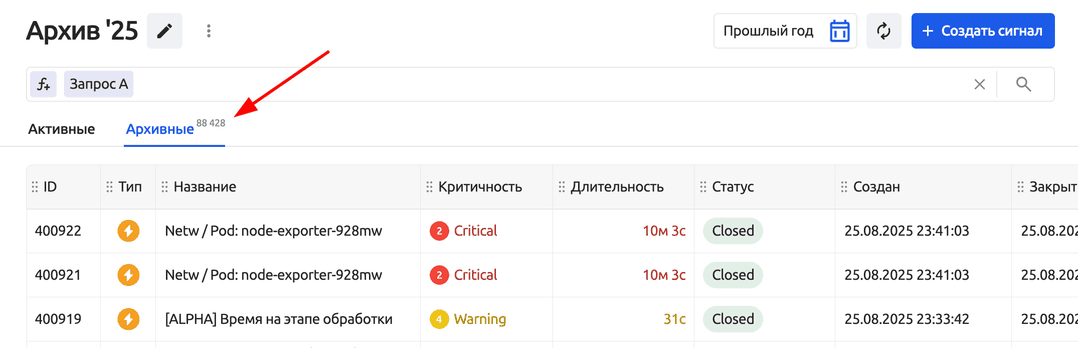
Если в настройках карты включена опция «Архивные сигналы», в таблице отображаются отдельные вкладки:
- Активные
- Архивные
Рядом с выбранной вкладкой будет указано количество сигналов соответствующего типа.
Фильтрация в конструкторе и поисковой строке применяется одновременно и по активным сигналам и по архивным.
Создание и закрытие сигналов
Создание сигналов реализуется при помощи сценариев автоматизации и специальных блоков функций, работающих с публичным API сигналов.
Например, создание сигнала осуществляется при помощи функции CreateSignalExpanded:

Обязательными параметрами при создании сигнала являются:
- Название сигнала
(string) - Владелец сигнала
(id рабочей группы)
Необязательными параметрами сигнала при создании могут быть:
- Критичность
(integer) - Описание
(string) - Метки
(object) - Связанные КЕ
(массив id КЕ)(к сигналу можно привязать только активные КЕ) - Компоненты КЕ (если компонент не указан, сигнал будет привязан к общему компоненту -
Common) - Теги
(массив моделей тегов) - Связанные события
(массив моделей событий)
Чтобы закрыть открытый сигнал необходимо воспользоваться функцией фильтрации сигналов FilterSignalExpanded, чтобы найти необходимый сигнал и получить его идентификатор.
Для непосредственно закрытия сигнала используется соответствующая функция CloseSignal, в которую передается параметр - идентификатор сигнала.
Полное описание существующих функций по работе с сигналами доступно в разделе документации Автоматизация - Функции
Ручное создание сигнала
Создать сигнал вручную можно на двух экранах: «Оперативный центр» и «Экран сигналов».
- В оперативном центре кнопка находится в правом верхнем углу: Создать → «Сигнал»
- На экране сигналов кнопка находится в правом верхнем углу: Создать сигнал
Заполните значения формы создания:
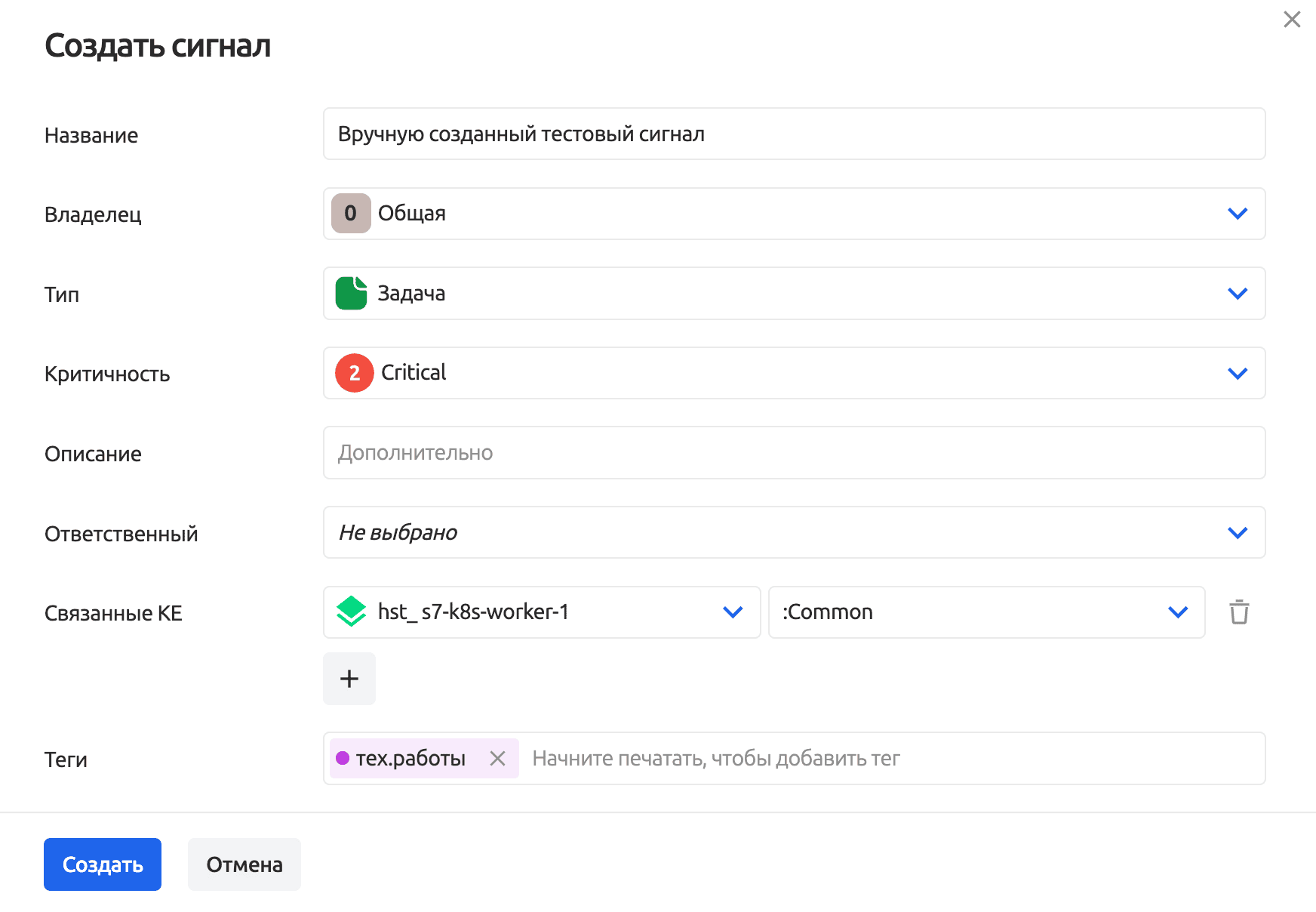
И нажмите кнопку Создать
Массовое закрытие сигналов
Чтобы выполнить закрытие нескольких сигналов, необходимо выделить нужные сигналы и в контекстном меню массовых операций выбрать пункт «Закрыть».
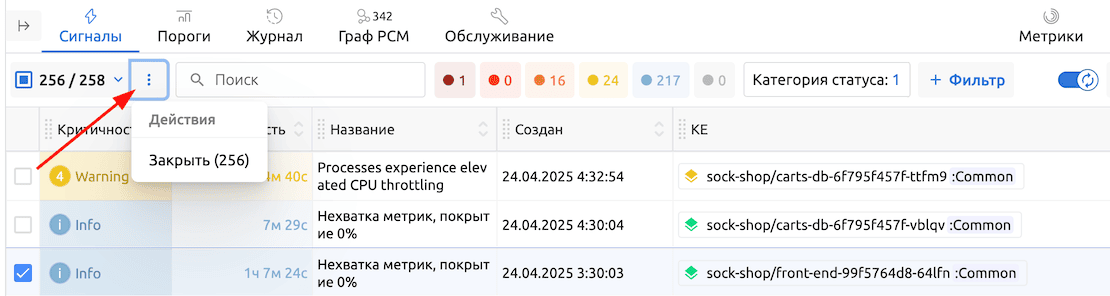
При попытке закрытия выбранных сигналов, будут закрыты только те, для которых у пользователя есть права на редактирование. В подтверждающем окне будет указано актуальное количество сигналов, которые будут закрыты.
Публикация сигналов
Пользователю могут отображаться не только сигналы по КЕ текущего контекста, но и опубликованные из других РГ.
Предоставление доступа выполняется менеджером РГ-владельца сигналов в настройках РГ на вкладке «Общие объекты».
Если сигнал связан с КЕ, РГ которой отличается от текущего контекста, возле нее отображается иконка РГ-владельца.
